
Googleアナリティクス(GA4)の使い方|初心者が最初に見るべき画面とアクセス解析の基本【2026年版】
 zio
zio
この記事は、GA4のデータから、読者の行動を確認し、ブログを改善する方法を解説します。
前回の記事「Googleアナリティクス(GA4)の登録方法と初期設定|アクセス解析を始めよう【2026年版】」でも説明しましたが、
Googleアナリティクス(GA4)は、読者がブログを訪れたあと、どのように行動したのかを分析できるツールです。
そのデータからは
- どの記事が読まれているのか
- 読者が興味を持っている内容は何か
- ブログのどこを改善すればよいのか
を知ることができます。
この記事を通して、
GA4のデータの読み方を知り、自信を持ってブログ分析を始められるようになります

ブログ分析シリーズ
- Google Search Consoleの登録方法
- Google Search Consoleの使い方
- Googleアナリティクス(GA4)の登録方法
- Googleアナリティクス(GA4)の使い方(この記事)
- Microsoft Clarityの登録方法
- Microsoft Clarityの使い方
PR|AdSense
GA4でブログ改善をする
3つのステップ
まずは次の3つのステップを意識しましょう。
- 読者の行動を確認する
どの記事が読まれているか知る - データを分析する
読まれている理由や改善点を考える - ブログを改善する
分析結果を次の記事や改善に活かす
この3つを繰り返すことで、ブログは少しずつ成長していきます。
STEP1
読者の行動を確認する
まずは、自分のブログで何が起きているのかを確認します。
読者がどの記事を読み、どのように行動しているのかを知ることが、ブログ改善の第一歩です。
最初に見る画面は以下の3つです。
まずはここだけチェック!
- リアルタイムの概要
今起きていることを確認する - レポートのスナップショット
ブログ全体を確認する - エンゲージメント(ページとスクリーン)
人気記事を確認する
それぞれの項目を詳しくみていきましょう。
①リアルタイムの概要
レポート>リアルタイムの概要
「今」ブログで何が起きているかを確認できる画面です
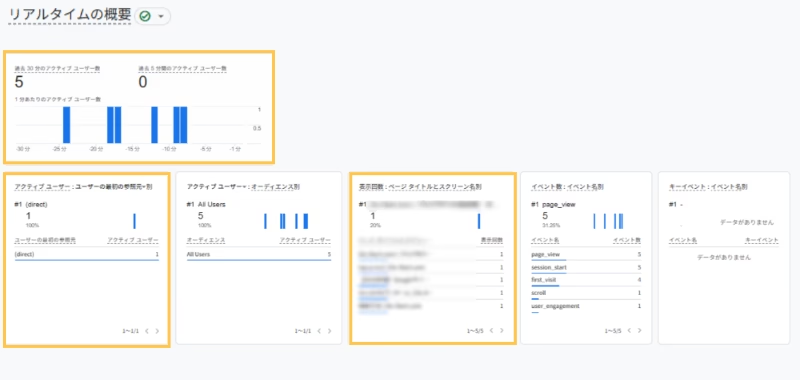
まずはこの3つをチェック
| 知りたいこと | みる項目 |
| 今サイトを見ている人数 | 過去30分のアクティブユーザー数 |
| 過去5分間のアクティブユーザー数 | |
| どのページがどれくらい読まれているか | 表示回数 : ページ タイトルとスクリーン名別 |
| 読者がどこから来たか | アクティブ ユーザー : ユーザーの最初の参照元別 |
例えば、次のようなタイミングで確認するのがおすすめです。
- 記事を公開したあと
インデックス登録直後や、読者の反応がすぐにあるかチェックしたいとき - SNSで紹介したあと
投稿したURLから実際にどれくらいの人が見に来てくれたか、リアルタイムの反応を確認したいとき
「投稿した施策(SNS投稿や新着記事)が届いているか」をその場で確かめられるのが、リアルタイム機能の一番のメリットです。
②レポートのスナップショット
レポート>レポートのスナップショット
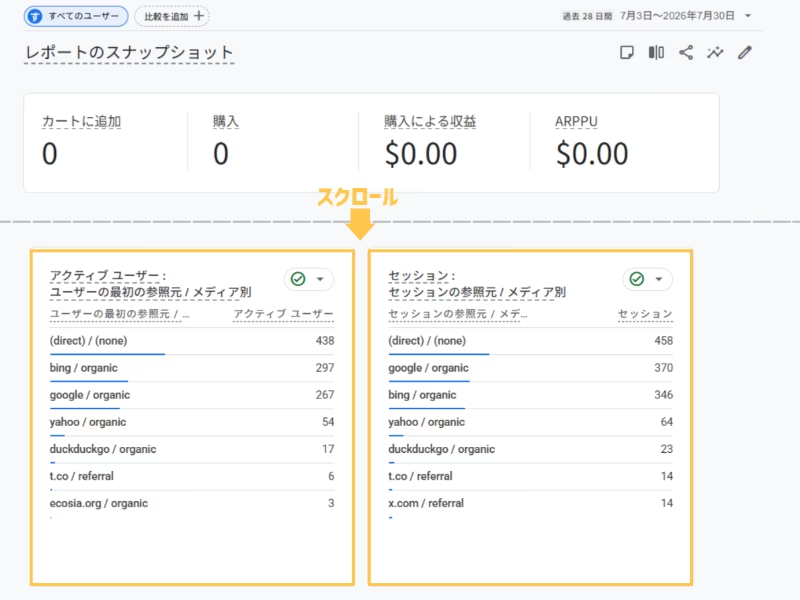
ブログ全体の成長を確認したいときに見る項目です
まずはこの2つをチェック
| 知りたいこと | みる項目 |
| どれくらいの人数がブログに来たか | アクティブユーザー |
| ブログに何回訪問されたか | セッション |
例えば、次のようなタイミングで確認するのがおすすめです。
- 週末や月末の定期チェック
「先週や先月と比べて、ブログ全体でアクセスが増えているか」を振り返りたいとき - 新しい記事を何本か追加したあと
ブログ全体のベースとなるアクセス数が底上げされているか確かめたいとき
「個別の記事ではなく、ブログ全体が成長しているか」を定期的にチェックするのに便利な画面です。
③エンゲージメント(ページとスクリーン)
レポート > エンゲージメント > ページとスクリーン
読者がどの記事に興味を持っているかを確認したいときに見る項目です
まずはこの3つをチェック
| 知りたいこと | みる項目 |
| 記事が見られた合計回数 | 表示回数(PV) |
| その記事を読んだ人数 | アクティブ ユーザー |
| 読者がその記事をどれくらいじっくり読んだか(滞在時間) | 平均エンゲージメント時間 |
例えば、次のようなタイミングで確認するのがおすすめです。
- 新記事を公開して1〜2週間経ったあと
新しく書いた記事がしっかり読まれているか、反応を確かめたいとき - ブログのリライト(記事改善)を計画するとき
「アクセスが多い記事」や「滞在時間が長くて満足度の高い記事」を特定して、さらに伸ばしたいとき
「どの記事が読者に支持されているのか」を分析し、次の記事ネタやリライト対象を決めるのに一番役立つ画面です。
STEP2
データを分析する
数字を見るだけでは、ブログは変わりません。
「なぜこの結果になったのか?」を考えることが大切です。
例えば、
- 人気記事はどんなテーマだった?
- 最近公開した記事は読まれている?
- 思ったより読まれていない記事はある?
というように、数字の背景を考えてみましょう。
STEP3
ブログを改善する
分析した結果を、次の行動につなげます。
例えば、
- 人気記事の関連記事を書く
- 読まれていない記事のタイトルを見直す
- 内部リンクを追加する
- 読みやすい構成に改善する
GA4は、「読者が何を求めているのか」を考えるヒントを与えてくれます。
+α
慣れてきたらトライ!
GA4には、さらに便利な機能もあります。
- イベント:クリックやスクロールなど、サイト内での行動を確認できます。
- コンバージョン:お問い合わせや購入など、目標の達成状況を確認できます。
- オーディエンス:読者の地域や利用端末などの特徴を確認できます。
- 探索:自由に分析レポートを作成できる上級者向けの機能です。
最初は名前だけ知っておけば十分です。
まとめ
Googleアナリティクス(GA4)は、読者がブログを訪れたあと、どのように行動したのかを知るためのツールです。
まずは、
- 読者の行動を確認する
- データを分析する
- ブログを改善する
この流れを意識して使ってみましょう。
最初はすべてのレポートを覚える必要はありません。この記事で紹介した3つの画面を定期的に確認するだけでも、ブログ改善につながります。