
Microsoft Clarityの使い方|初心者が見るべき最初の3画面【2026年版】
 zio
zio
前回の記事 Microsoft Clarityの登録方法とWordPressへの導入手順【2026年版】無料でヒートマップを導入
今回は、Microsoft Clarity(クラリティ)の使い方を紹介します。
クラリティを登録して、しばらくすると少しずつデータが蓄積されてきます。
ほかのアクセス解析ツールと比べても、Clarityは比較的直感的に使えるツールですが、
画面を開くと、機能が多い分、
「結局どこを見ればいいの?」と迷ってしまう人も多いと思います。
そこで、この記事では「Clarityを登録したら最初に見てほしい3画面」を紹介したいと思います。
この記事では、Microsoft Clarityを使い始めたばかりの人に
- 何を見るのか
- 何が分かるのか
- ブログ改善にどう使うのか
を、できるだけ簡単に紹介します。
難しい操作はないので、ぜひ気軽に試してみてください。

ブログ分析シリーズ
- Google Search Consoleの登録方法
- Google Search Consoleの使い方
- Googleアナリティクス(GA4)の登録方法
- Googleアナリティクス(GA4)の使い方
- Microsoft Clarityの登録方法
- Microsoft Clarityの使い方(この記事)
PR|AdSense
Clarityで最初に見てほしい3画面
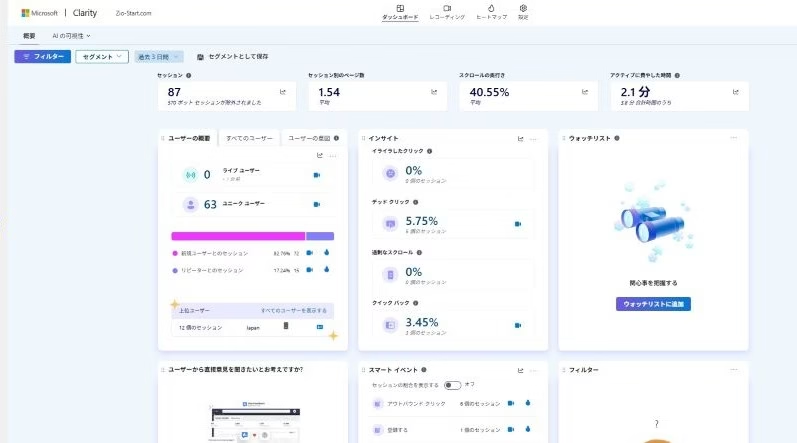
最初に、管理画面トップにあるダッシュボードから見ていきます。
次に、3つの画面を順番に確認していきます。
- ダッシュボード サイト全体を見る。
- レコーディング 実際の読者の動きを見る。
- ヒートマップ ページのどこが見られているかを見る。
たくさんの機能がありますが、まずはこの3つだけ覚えておきましょう。
CHECK!
Clarityが得意なこと
「読者はこの記事をどう読んでいるんだろう?」
という疑問をレコーディング(録画画面)やヒートマップ(クリックやスクロールの傾向)で、視覚的に確認できます。
読者の行動を知ることで、ブログ改善の手掛かりになります。
数字だけのアクセス解析よりも直感的なところも、Clarityのおすすめポイント。
Clarityを使って、自分のブログを「読者目線」で見てみましょう。
① ダッシュボード
サイト全体をざっくり見る画面
この画面には、サイト全体のデータ概要が並んでいます。
セッションやブラウザー、パフォーマンスなど、ほかのアクセス解析ツールと重複する項目もあります。
ただ、細かく分析するというより、サイト全体の状況をざっくり把握するのにピッタリな画面です。
② レコーディング
実際の読者の動きを見る
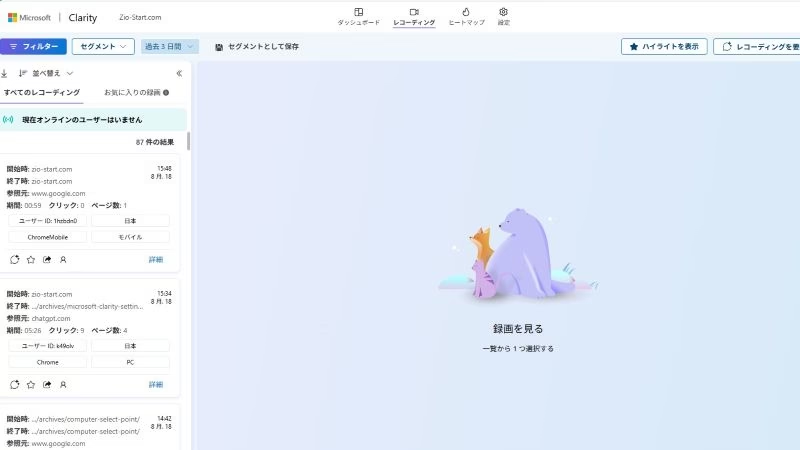
この画面には、指定した期間に録画した動画の一覧が表示されます。
一覧には、1つ1つの動画の概要データがカード型で並んでいます。カードには、開始したページ、終了したページ、参照元、期間(閲覧時間)、クリック数、ページ数に加えて、ユーザー属性が表示されます。その一つをクリックしてみると
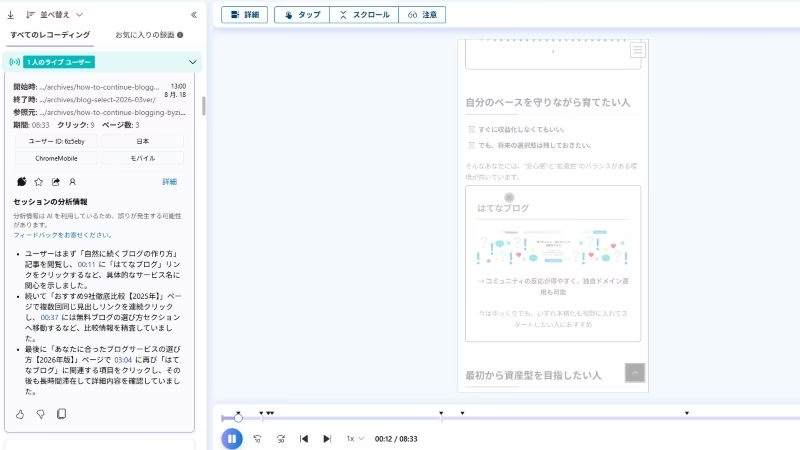
このように、AIが作成した要約文と動画再生画面が表示されます。リアルな読者の動きを確認することができます。
③ ヒートマップ
記事のどこが見られているかを見る
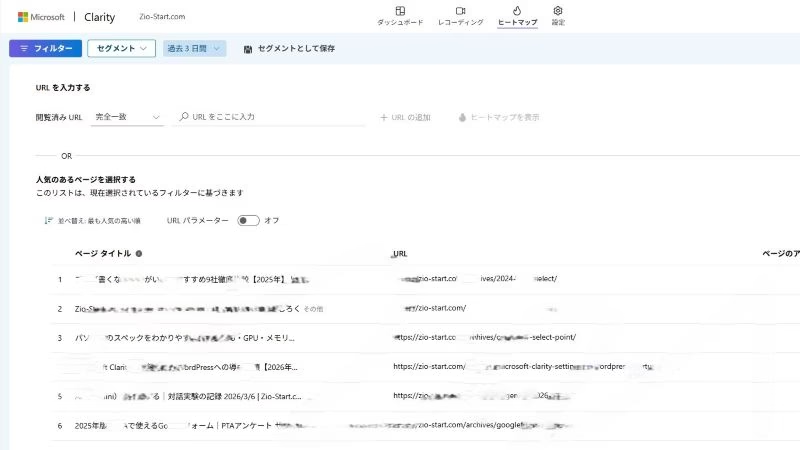
この画面では、指定期間に見られたページ数が多い順に表示されます。この中から一つ選んでクリックすると
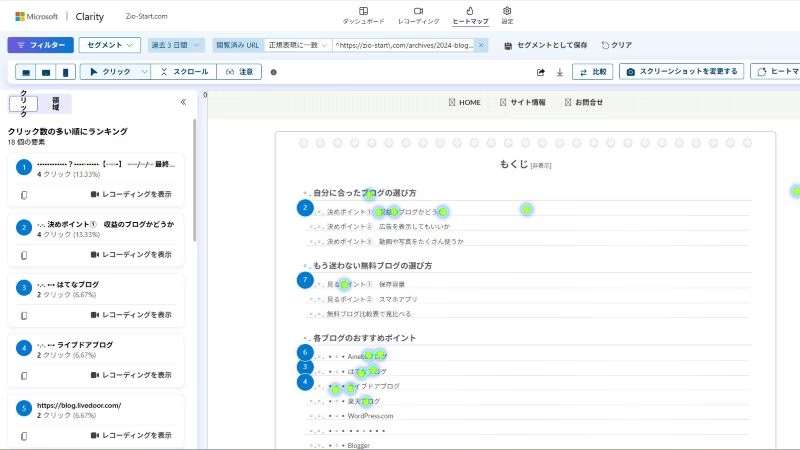
クリックされた場所や、何%の読者がどこまで読んだかなどが確認できます。
+α
「インサイト」でイライラを検知
最初に見る3画面に加えて、ダッシュボードにある「インサイト」という機能も、慣れてきたら覚えてほしいので、ここで紹介します。
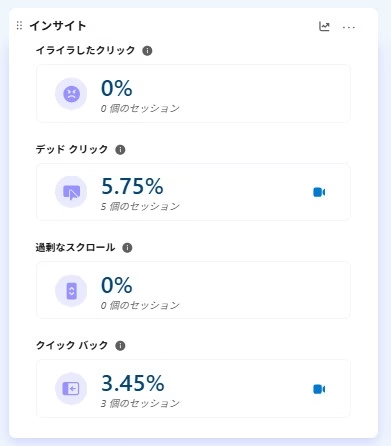
ここでは4つの指標が表示されます。
- イライラしたクリック
何度も同じところをクリックしたときにカウントされます - デッドクリック
クリックしたけど、ページ遷移しなかった時にカウントされます - 過剰なスクロール
探しているコンテンツや説明が見つからない時など、上へ下へと平均以上にスクロールされた時にカウントされます - クイックバック
リンク先を見たあと、すぐに元のページへ戻ったときにカウントされます
ヒートマップやレコーディングと合わせて使うことで、サイト改善に役立つ指標の一つです。
Clarityをブログ改善に使ってみよう
ここまで、Clarityで最初に見てほしい3画面を紹介しました。
では、実際にブログを改善するときは、どのように使えばいいのでしょうか?
難しく考えなくても大丈夫!
まずは、気になる記事を1つ選んで見てみましょう。
① ダッシュボードで気になる記事を探す
ダッシュボードから、アクセスの多い記事や、気になる記事を探します。
「この記事、よく読まれているな」
「アクセスはあるけど、あまり長く読まれていないかも?」
など、気になる記事を1つ選んでみましょう。
② レコーディングで読者の動きを見る
次に、その記事を読んだ人のレコーディングを見ます。
- どこまでスクロールしているのか。
- どこをクリックしているのか。
- 途中で何度も行ったり来たりしていないか。
実際の読者の動きを見ていると、数字だけでは分からなかったことに気づくことがあります。
③ ヒートマップでページ全体を見る
レコーディングで気になるところが見つかったら、ヒートマップも確認してみましょう。
「このリンクは、思ったよりクリックされていないな」
「ここまで読んでくれている人が多いんだ」
など、記事全体の傾向を確認できます。
こうして読者の行動を見ていると、
「もしかしたら、ここを変えたほうが読みやすいかも?」
という仮説が出てきます。
④ 仮説を立ててリライト
仮説をもとに、記事の文章や画像、リンクの位置などを変えてみます。
そして、またClarityで読者の動きを確認します。
見る → 考える → 改善する
この繰り返しが、Clarityを使ったブログの改善方法です。
Clarityの使い方を覚えれば、リライトが楽しくなるはずです。
コチラもブログ分析シリーズ
- Google Search Consoleの登録方法
- Google Search Consoleの使い方
- Googleアナリティクス(GA4)の登録方法
- Googleアナリティクス(GA4)の使い方
- Microsoft Clarityの登録方法
- Microsoft Clarityの使い方(この記事)
まとめ
まずは3画面から始めてみよう!
Microsoft Clarityには、たくさんの機能がありますが、
まずは
- ダッシュボード → サイト全体を見る
- レコーディング → 実際の読者の動きを見る
- ヒートマップ → ページ内の行動を見る
この3つを使えるようになればOK!
そして、Clarityに慣れてきたら、今回紹介したインサイトなど、ほかの機能を試してみてください。
アクセス数や検索順位だけでは分からなかった、「読者がブログの中でどう動いているのか」が見えてくると思います。
ブログ改善が少しでも面白くなることを祈っています!「読者目線」でブログをもっと面白くしていきましょう!