
Googleアナリティクス(GA4)の登録方法と初期設定|アクセス解析を始めよう【2026年版】
 zio
zio
この記事では…
「Googleアナリティクス(GA4)」の登録方法と初期設定について解説します。
Googleアナリティクス(GA4)は、ブログを訪れた読者の行動を分析できる無料ツールです。
サーチコンソールは、読者がブログへ訪れる前の「Google検索でどんなキーワードから来たのか」を分析するツールなのに対して、
Googleアナリティクスは、ブログを訪れたあとの行動を分析するツールです。
Googleアナリティクスを導入すると、次のようなことが分かります。
- 何人の人がブログを訪れたのか
- どの記事が人気なのか
- スマホとパソコン、どちらで見られているのか
- 読者はどこからサイトへ来たのか
ブログを改善するための情報を確認できるので、多くのブロガーが導入しています。
それでは、Googleアナリティクス(GA4)を設定して、ブログのアクセス解析を始めましょう。

ブログ分析シリーズ
- Google Search Consoleの登録方法
- Google Search Consoleの使い方
- Googleアナリティクス(GA4)の登録方法(この記事)
- Googleアナリティクス(GA4)の使い方
- Microsoft Clarityの登録方法
- Microsoft Clarityの使い方
PR|AdSense
Googleアナリティクス(GA4)とは?
Googleアナリティクス(GA4)は、Googleが無料で提供しているアクセス解析ツールです。
ブログを訪れた人の数や人気記事、流入経路などを確認でき、記事改善やアクセスアップに役立ちます。
Googleアナリティクスで何ができるのか、見ていきましょう
Googleアナリティクスで
できること
- リアルタイムのアクセスを確認できる
今、何人がサイトを見ているのかを確認できます。 - アクセス数を確認できる
日別・週別・月別など、アクセスの推移がわかります。 - 人気記事がわかる
どの記事が多く読まれているのかをランキング形式で確認できます。 - ユーザー情報を確認できる
- スマホ・パソコンの割合
- 国や地域
- 利用しているブラウザ
などが確認できます。
Googleアナリティクス(GA4)の登録方法
ここからは、Googleアナリティクスを使うための登録方法を解説します。
登録前に用意しておくものは3つです。
Googleアナリティクス登録に
必要なもの3つ
- Googleアカウント
- 自分のサイトURL
- WordPressの管理画面にログインできること
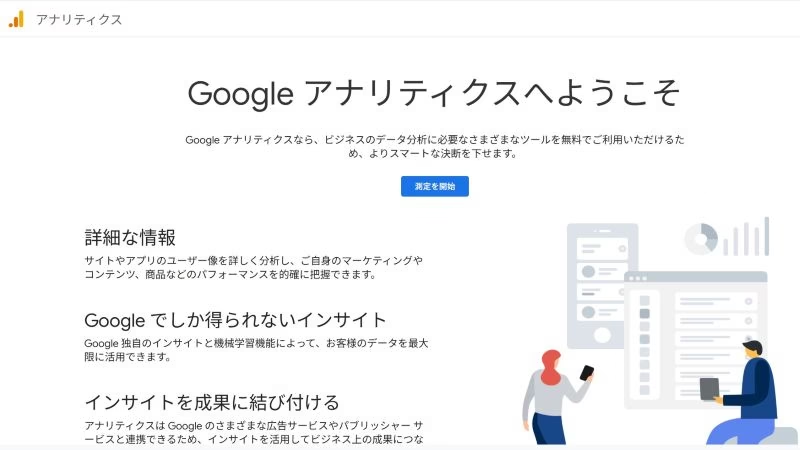
①Googleアナリティクスへアクセスする
Googleアナリティクスのサイトにアクセスします。
https://analytics.google.com/
②アカウントを作成する
「新しいアカウント名」に、ブログ名を入力し、データ共有設定は初期設定のままにします。
つぎに、画面下部にある [Googleアナリティクスの利用規約] から内容を確認し [同意する] をクリックし、元の画面に戻って[次へ]をクリックします。
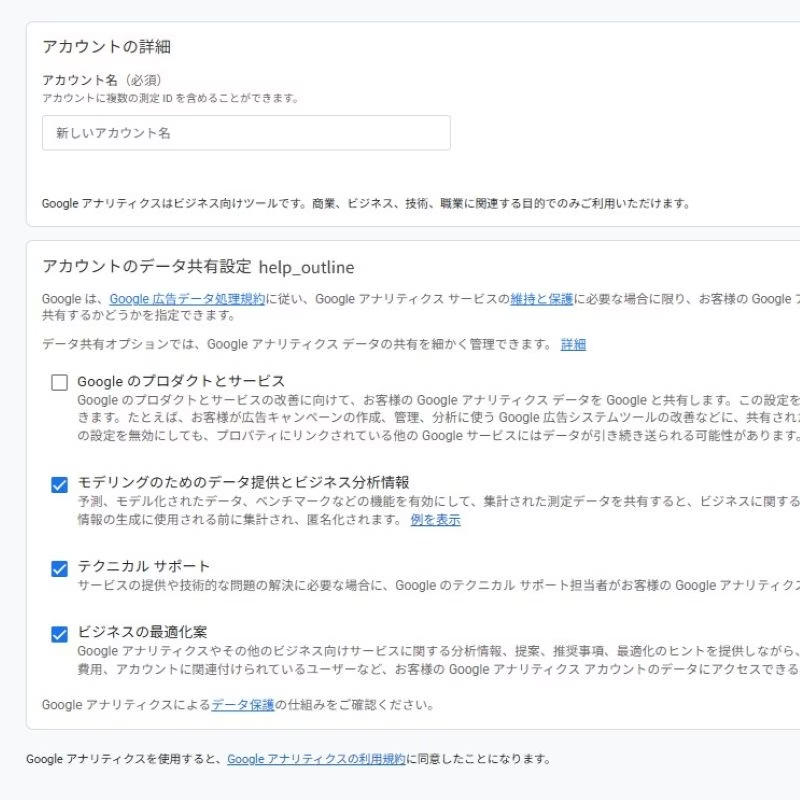
利用規約で大事な内容は2つ
- 個人情報はアナリティクスに送らない
- 自分のブログのプライバシーポリシーにアナリティクスを利用している事を記入する
③プロパティを作成する
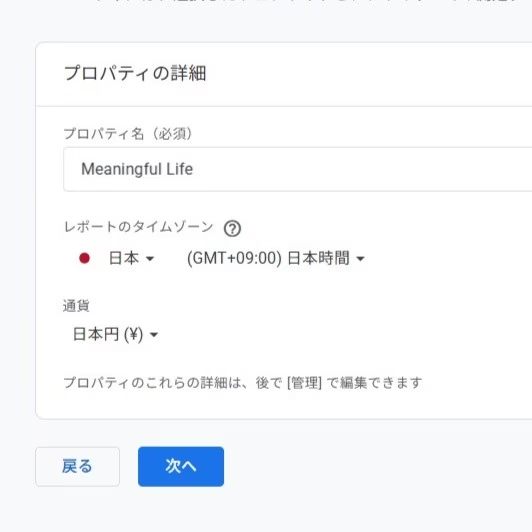
プロパティ名にはブログ名を入力します。
タイムゾーンは「日本」、通貨は「日本円」を選択しましょう。
⓸ビジネス情報を入力する
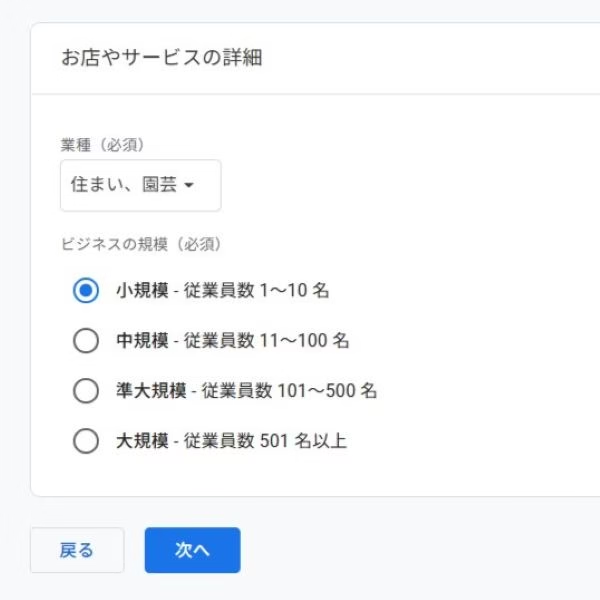
業種とビジネスの規模を選択します。
自分のサイトに近い内容を選べば問題ありません。
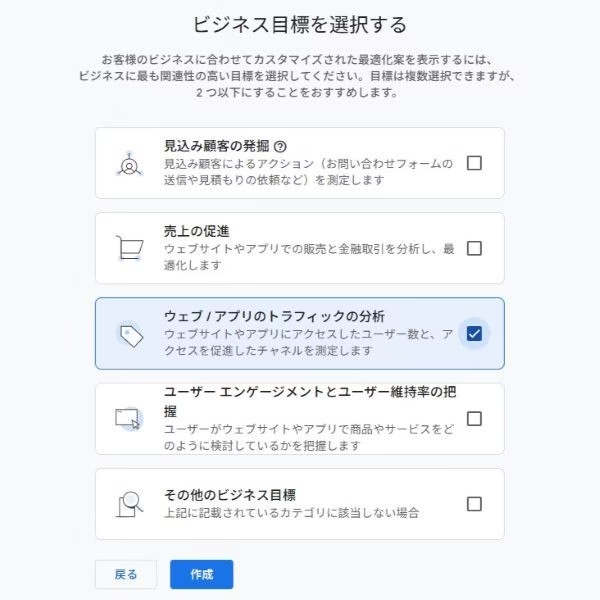
⑤ビジネスの目標を選択する
ブログや一般的なホームページなら、「ウェブ/アプリのトラフィックの分析」 を選べばOKです。
この設定は分析画面を使いやすくするためのもので、後から変更もできます。
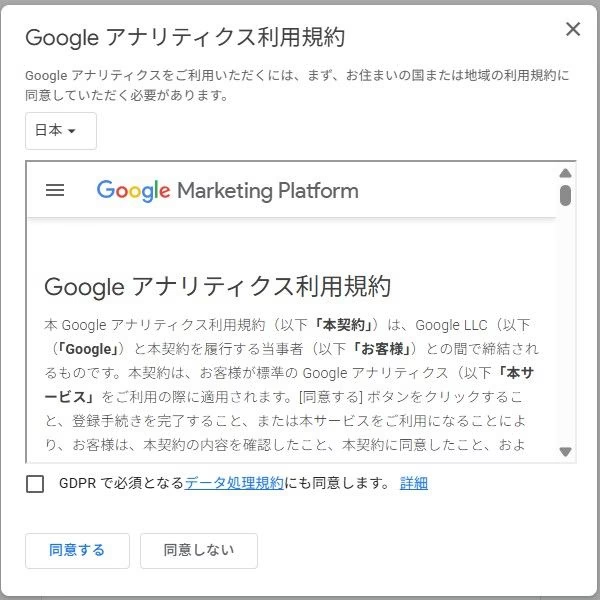
[作成]クリックすると利用規約の同意を求めるポップアップが表示されます。
住まいの地域を[日本]に変更し、Googleアナリティクス利用規約を確認します。GDPRの項目も確認ごチェックをいれます。
内容に問題がなければ[同意する]をクリックします。
※②アカウントを作成するの内容と同じです。
利用規約で大事な内容は2つ
- 個人情報はアナリティクスに送らない
- 自分のブログのプライバシーポリシーにアナリティクスを利用している事を記入する
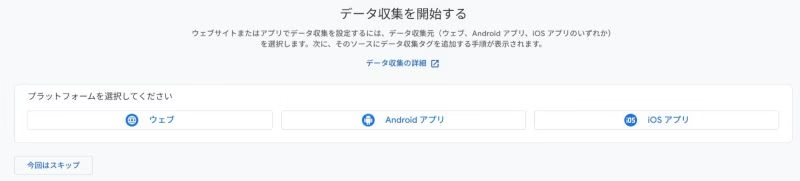
⑥データストリームを作成する
ブログを測定する場合「ウェブ」をクリックします
サイトURLとサイト名を入力し、右上の[作成して続行]をクリックします
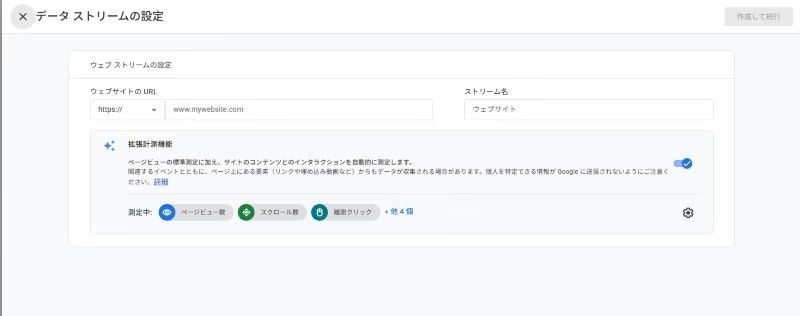
※拡張計測機能は初期設定のままでOK
ページビューだけでなく、スクロールやファイルのダウンロードなども自動で計測してくれるため、特別な理由がなければオンのまま進めましょう。
これでアカウントができました。次は、測定するブログにGoogleタグを設定していきます。
PR|AdSense
GoogleアナリティクスをWordPressに設定する方法
Googleタグの設定の画面でWordPressを利用してインストールするを選択し、[次へ]をクリックします。
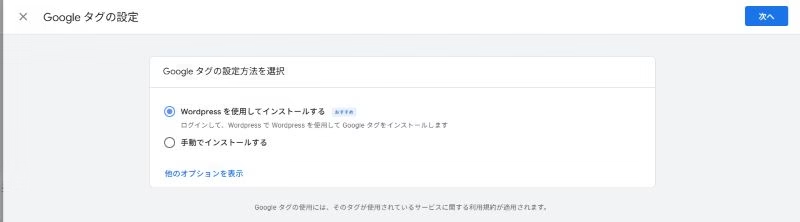
次の3つの設定方法から、WordPressに設定することができますが、初心者は1か2で設定してください。
3つの設定方法
- Site Kit by Google
- テーマの設定画面から登録する
- headタグへコードを設置する
方法① Site Kit by Google
初心者おすすめ度
初心者向け:Google公式プラグインなので、初心者でも設定しやすい方法です。
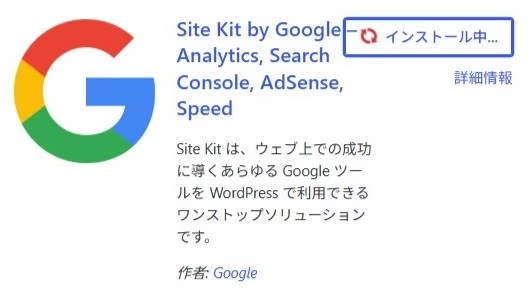
詳しい設定方法はアナリティクスの設定画面で説明があるので、そちらを参考にしてください。
方法② テーマの設定画面から登録する
初心者おすすめ度
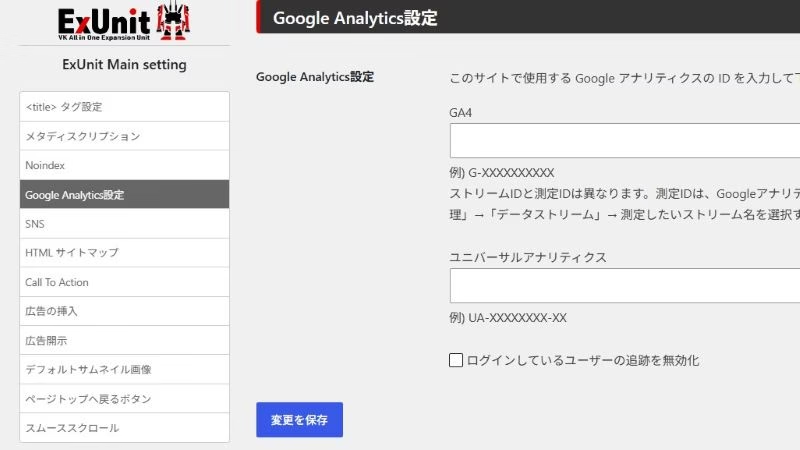
初心者~中級者向け:テーマによっては、測定IDを入力するだけで設定できます。対応テーマなら簡単に設定できます。
私が使っているLightningも、標準プラグインのExUnitから設定することができます。
方法③ headタグへコードを設置する
初心者おすすめ度
上級者向け: HTMLを編集してGoogleタグを設置する方法です。初心者は「Site Kit」または「テーマの設定画面」から登録すれば十分なので、この方法は省略します。
正しく設定できたか確認する方法
Googleアナリティクスの「リアルタイム」を開き、自分でサイトへアクセスしてみましょう。
アクセスが反映されれば、設定は完了です。
※リアルタイムにデータが反映されるまでは少し時間がかかります。
※48時間経過しても「リアルタイム」にアクセスが反映されない場合は、もう一度Googleタグの設定を行ってください。
Googleアナリティクスで最初に見るべき3つの画面
最初からすべての機能を覚える必要はありません。
\まずは次の3つを確認すればOK!/
- リアルタイム
今、何人がサイトを見ているか確認できます。 - レポート
アクセス数や利用状況を確認できます。 - エンゲージメント
どの記事がよく読まれているかを確認できます。
よくある質問
Q1. Googleアナリティクスは無料ですか?
A1.はい。個人ブログでも無料で利用できます。
Q2. 登録するとすぐにデータは表示されますか?
A2.リアルタイムはすぐに確認できますが、レポートには反映まで時間がかかる場合があります。
Q3. Search Consoleとの違いは何ですか?
A3.Search Consoleは「Google検索での状況」を確認するツールです。
Googleアナリティクスは「サイトに訪れたあとの行動」を分析するツールです。
両方を併用すると、より詳しくサイトを改善できます。
PR|AdSense
まとめ
Googleアナリティクスは、ブログ運営に欠かせない無料のアクセス解析ツールです。
まずは登録と初期設定を済ませて、アクセス状況を確認できる環境を整えましょう。
次の記事では、検索順位や検索キーワードを確認できる「Google Search Console」の登録方法を解説します。