
Microsoft Clarityの登録方法とWordPressへの導入手順【2026年版】無料でヒートマップを導入
 zio
zio
今回は
Microsoft Clarity(クラリティ)の登録方法と初期設定を解説します。
Google Search ConsoleやGoogleアナリティクス(GA4)では、検索順位やアクセス数などの数値データを確認できます。一方、Clarityは読者が記事の中でどのように行動したのかを、ヒートマップやセッション録画で視覚的に確認できるツールです。
「どの場所まで読まれているか」「どこがクリックされているか」がわかるので、ブログ改善に役立ちます。
この記事では、Microsoft Clarityの登録からWordPressへの導入まで、初心者の方にもわかりやすく解説します。

ブログ分析シリーズ
- Google Search Consoleの登録方法
- Google Search Consoleの使い方
- Googleアナリティクス(GA4)の登録方法
- Googleアナリティクス(GA4)の使い方
- Microsoft Clarityの登録方法(この記事)
- Microsoft Clarityの使い方
PR|AdSense
Microsoft Clarity(クラリティ)とは?
Clarity(クラリティ)は、Microsoftが無料で提供しているアクセス解析ツールです。
Google Search ConsoleやGoogleアナリティクス(GA4)では、検索順位やアクセス数などの数値データを確認できます。一方、Clarityでは、読者が記事の中でどのように行動したのかを確認できます。完全無料で使うことができるのでブログ運営におすすめのツールです。
Clarityにできること
- ヒートマップ:読まれている場所やクリックされている場所がわかる
- セッション録画:読者の操作を動画のように確認できる
- GA4と併用できる:数字だけではわからない読者の行動を確認できる
- 完全無料:利用料金はかからない
Microsoft Clarityに登録する
準備するもの
- Microsoftアカウント・Facebookアカウント・Googleアカウントのいずれか
- WordPressサイト
① Clarityへアクセスする
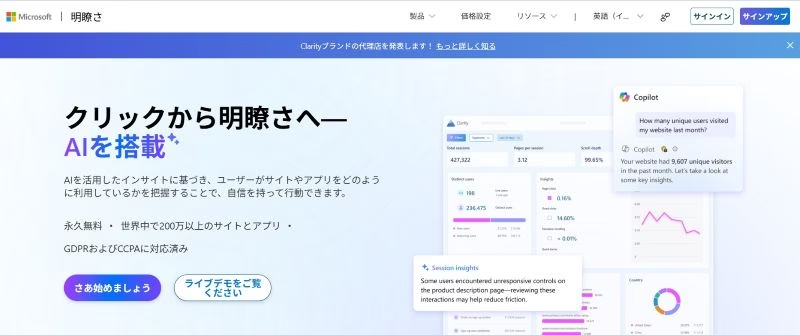
まずは、Microsoft Clarityへアクセスします。
トップページが表示されたら、画面右上の「サインイン」または「サインアップ」をクリックします。
② サインインする
Microsoftアカウント・Facebookアカウント・Googleアカウントのいずれかでサインインします
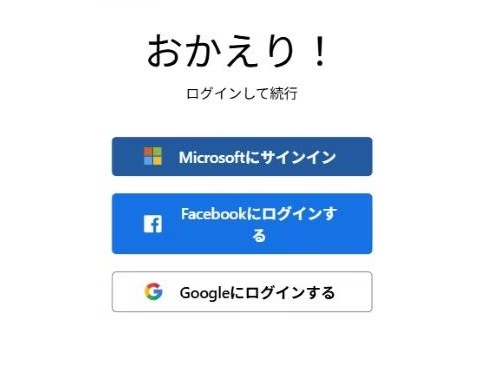
Microsoftアカウントを持っていない方は、「アカウントを作成」から無料で作成することもできます。
③ メールアドレスを確認する
アカウントと紐付けるメールアドレスを登録します
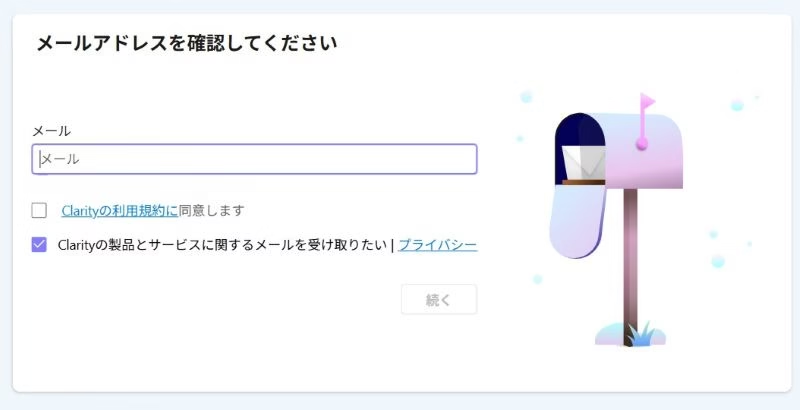
[Clarityの利用規約に同意します]にチェックをいれて、「続く」をクリックします。
⓸ プロジェクトを作成する
つぎに最初のプロジェクト作成画面が表示されます。
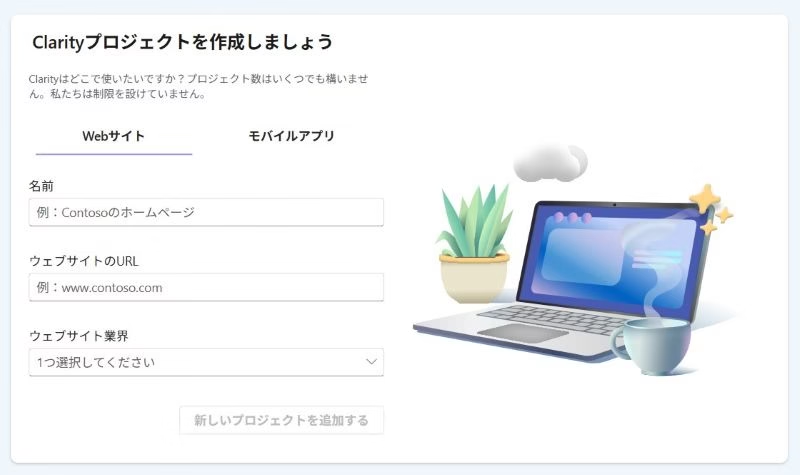
次の内容を入力しましょう。
- プロジェクト名:任意(例:Zio-Start)
- Webサイト:サイトURL
- カテゴリ:ブログのジャンルに合わせて選択
入力が終わったら、「新しいプロジェクトを追加」をクリックします。
※プロジェクト名は後から変更できるので、サイト名をとりあえずいれておいてもOK!
WordPressに導入する方法
続いて、Microsoft ClarityをWordPressに導入する方法2つを説明します。
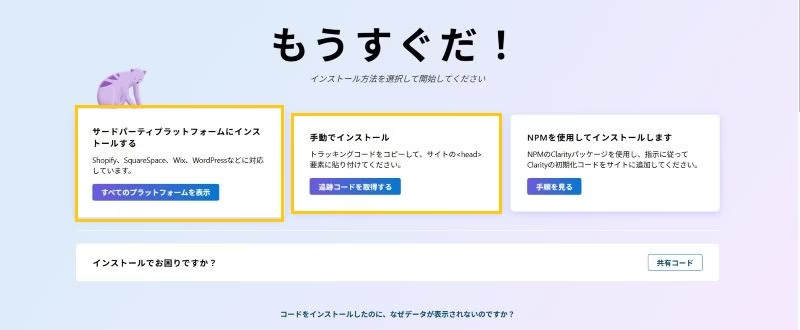
WordPressへの設定方法
- 公式プラグインを使う方法(初心者向け)
- 手動でコードを設置する方法(プラグインを増やしたくない方向け)
まずは、初心者でも設定しやすい「公式プラグイン」を使う方法を紹介します。
コードを使って設置したい方は、後半の「方法2」を参考にしてください。
方法1
公式プラグインで設定する
※詳細は「サードパーティプラットフォームにインストールする」から確認できます。
1.WordPressにログインし、プラグインをクリックします。
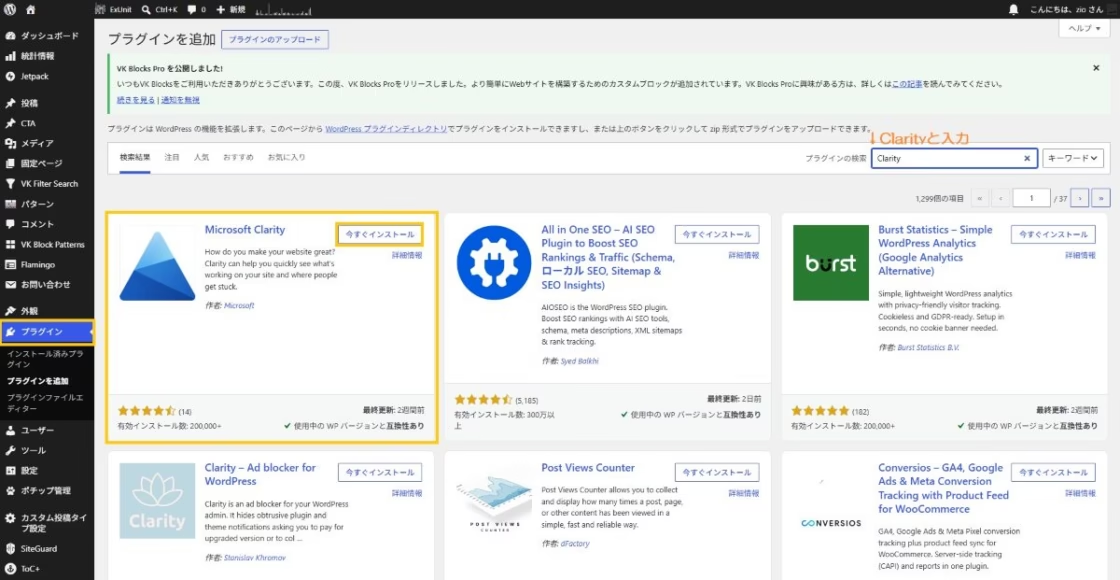
2.[新規追加]をクリックし、プラグインの検索枠に「Clarity」と入力します。表示されたMicrosoft Clarityをインストールします。
3.インストールできたら、[有効化]をクリックします。
4.既存のプロジェクトを選択するか、新しいプロジェクトを追加し、[接続する]をクリックします。
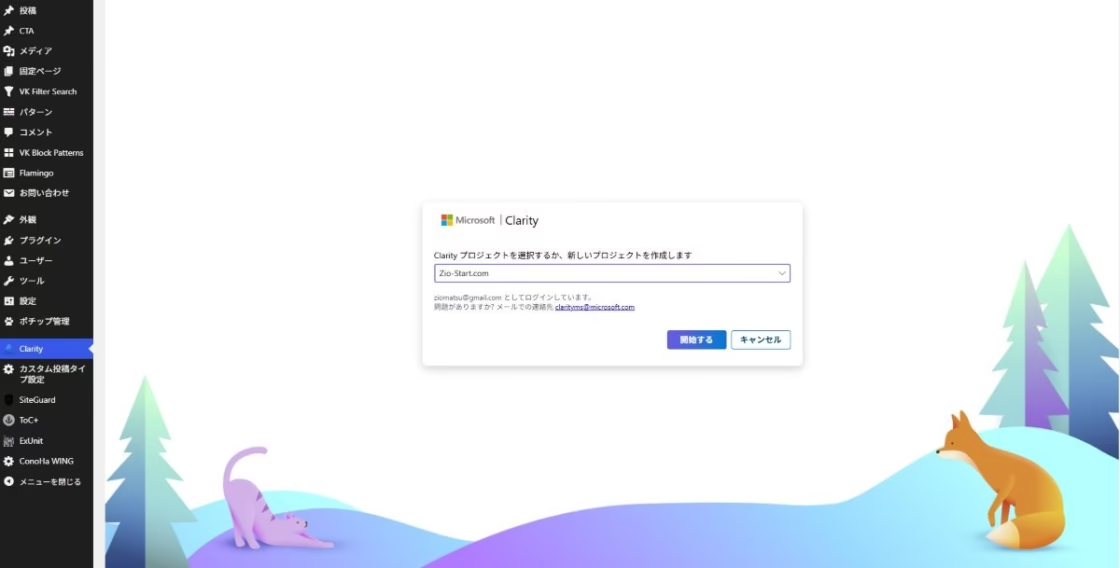
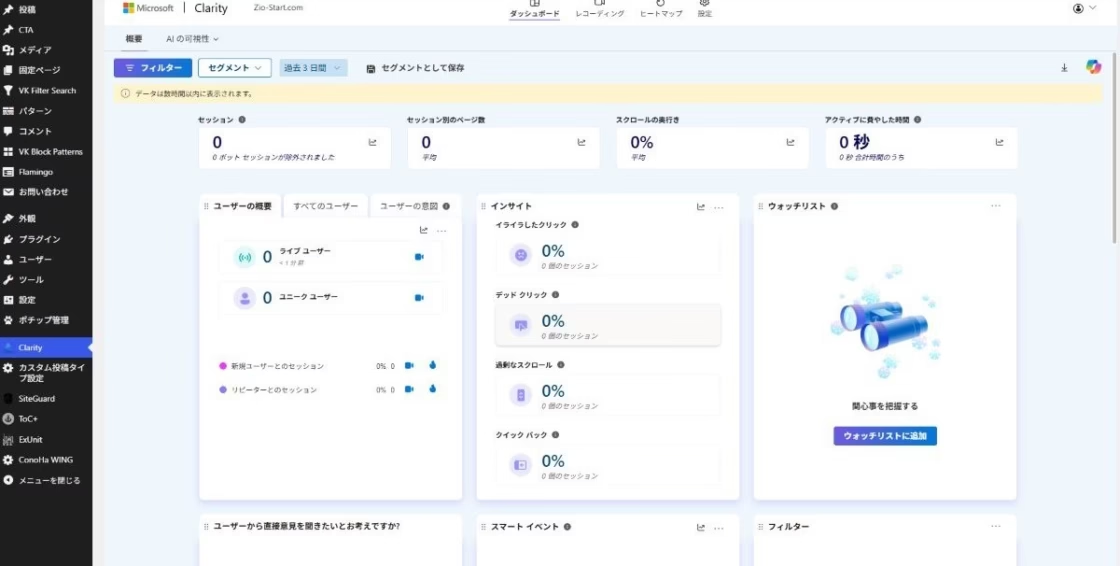
数分すると、同期が完了し、解析画面が表示されます。
方法2
手動でコードを挿入
プラグインを増やしたくない方は、Clarityのコードを直接設置する方法もあります。
1.[手動でインストール]をクリックします。
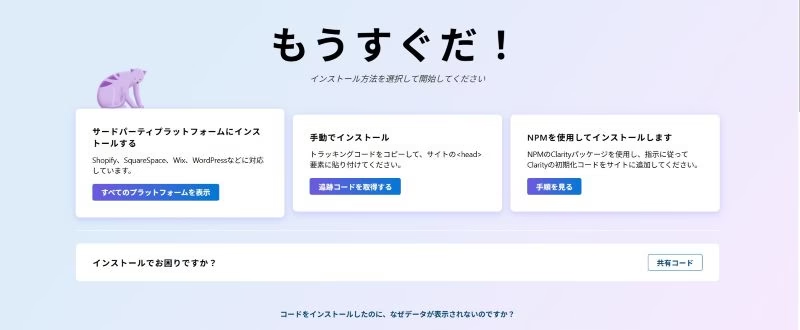
2.[クリップボードにコピー]をクリックしコードをコピーします。
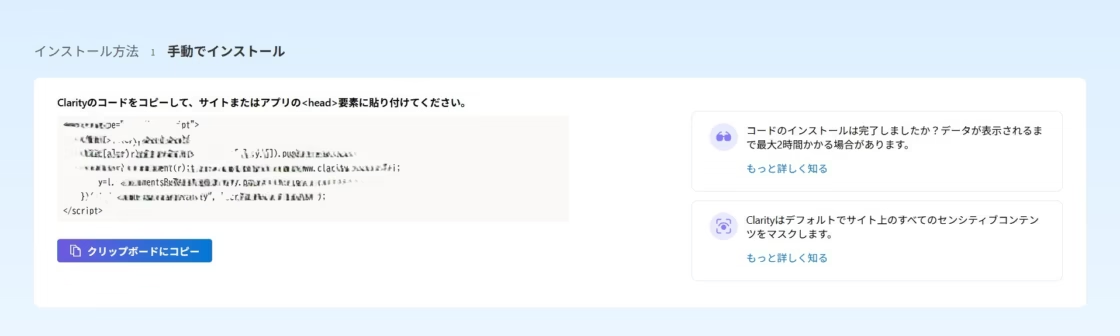
3.コピーしたコードを、WordPressの<head>内へ貼り付けます。
例えば、
- テーマのHEAD設定
- 子テーマの
functions.php - HEAD挿入用プラグイン
などの方法で設置できます。
Microsoft Clarityが動いているか確認しよう
WordPressへの導入が完了したので、次はちゃんとClarityが動いているか確認してみましょう。
データ収集は、設定後すぐに開始されますが、データの解析には少し時間がかかります。あまり焦らずに、時間をおいてから覗いてみてください。
データが表示されるまでの時間
Microsoft Clarityを設置すると、すぐにデータの収集が始まります。
ただし、管理画面へ反映されるまでには少し時間がかかることがあります。
- セッション録画:数分~30分程度
- ヒートマップ:30分程度
- ダッシュボード:数時間程度
データが表示されない場合は、少し時間をおいてから確認してみてください。
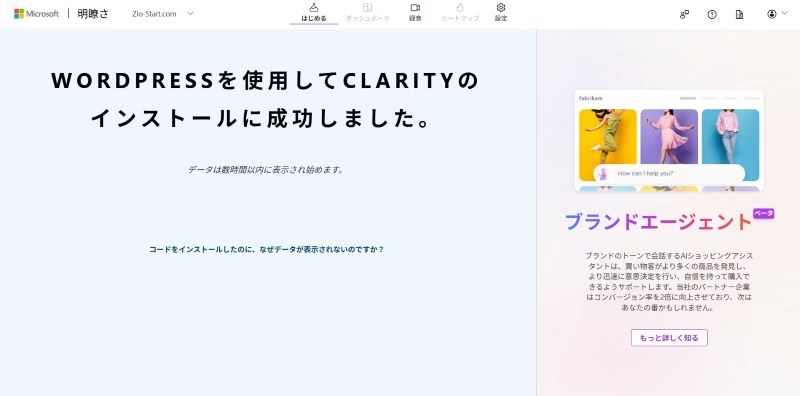
最後にもう1度、ブラウザからClarityにアクセスをします。この画面が表示されていればインストールは完了です。
まとめ
今回は、Microsoft Clarity(クラリティ)の登録方法とWordPressへの導入方法を紹介しました。
Microsoft Clarityを導入すると、読者が
- どの場所まで読んでいるのか
- どこをクリックしているのか
- 記事の中でどのように行動しているのか
を、ヒートマップやセッション録画で確認できるようになります。
データが表示されるまでには少し時間がかかることがありますが、表示されたらぜひ実際の画面を確認してみてください。
次の記事では、Microsoft Clarityの使い方や、初心者が最初に見るべき画面について詳しく解説します。