【総会資料共有編】PTA資料をGoogleドライブで共有する方法|一度使うと戻れない!
 zio
zio
*この記事は2023年に執筆した内容を、2026年に対応した内容に再編集したものです。
PTAの総会資料を印刷・配布、負担に思ったことはありませんか?
この記事では、Googleドライブを使って『総会資料を全保護者に共有する方法』を解説しています
私の経験上、総会資料の印刷・製本にかかっていた5時間×8人作業が20分×2人まで削減できました。
会場設営やその他の準備の負担も軽減できます。
約10分で読むことができる内容なので、できるところから試してみてください。
この記事でわかること
- 総会資料をGoogleドライブを使って保護者に共有する方法
- カンタンなQRコードの生成方法

前回の記事を読みたい方は↓のリンクからご覧ください。
【引継ぎ編】PTAでGoogleドライブを使う方法|誰でもできる!ファイル共有と引継ぎ方をわかりやすく解説
PTAの効率化に欠かせないGoogleドライブの引継ぎ方を、誰でも迷わずできるように図解多めで紹介します。
 Zio-Start.com
Googleフォームで作れます!デジタル投票の作り方も解説:
2025年版|PTAで使えるGoogleフォーム|PTAアンケート サンプル123
Googleフォームを使って、PTA活動が楽になる便利アイテムを作ってみようという記事です。お金をかけずにPTAの効率化を目指したい方におすすめします!
総会資料の作り方が知りたい方はコチラがおすすめ
【完全保存版】Wordで作るPTA総会資料の作り方|令和8年度対応!図解でやさしく解説|サンプルPDF配布中
PTA総会資料の作り方をWordで解説。構成・レイアウト・見やすい資料のコツを図解で紹介し、サンプルPDFも配布。初めてでも迷わない令和8年度対応の実践ガイド。
関連シリーズ
- Google Siteで作る!簡単PTAホームページ
- Googleフォームで作る!PTA便利アイテム123
- 【完全保存版】Wordで作るPTA総会資料の作り方|令和8年度対応!図解でやさしく解説|サンプルPDF配布中
この後のおおまかな手順⇓⇓
- STEP1
総会資料を作成する(例年通り) - STEP2
作成した資料をパスワード付きのPDFに変換して保存する - STEP3
パスワード付きPDFをGoogleドライブに保存する。 - STEP4
総会開催のお知らせ&表決票のお手紙にリンクコード(QRコード)を貼りつける
広告|AdSense
もくじ
STEP1
総会資料を作成する
まずは総会資料を作成してください。次のSTEPで
- MicrosoftOffice Word
- iOSのPages
- Googleドキュメント
この3つの方法で、作成した総会資料のPDFにパスワードを設定していく方法を解説します。
STEP2
作成した資料をパスワード付きのPDFに変換して保存する方法
例年通り作成した総会資料をパスワード付のPDFに変換する方法を説明します。パスワードを設定することで、ホームページなどで公開した時に、部外者に内容を見られにくくします。
Microsoft Office Word の場合
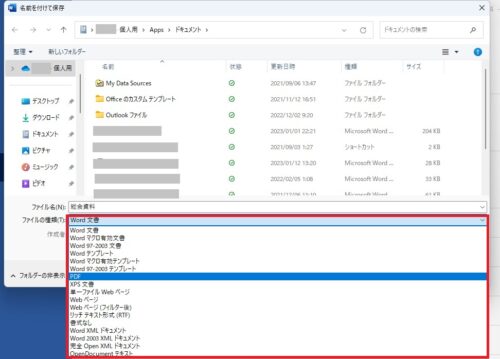
1.Wordのメニュー[ファイル]から[名前を付けて保存]をクリックし、ファイルの種類にPDFを選択します。
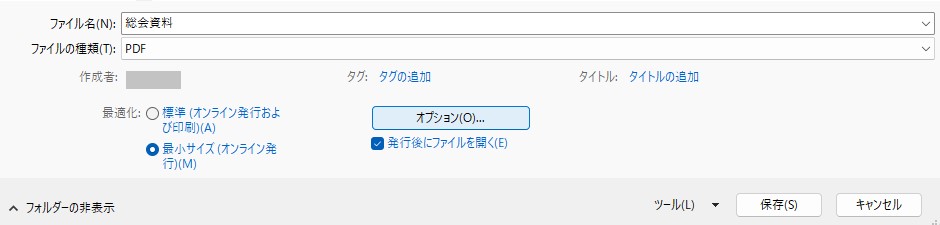
2.画面中の[オプション]をクリックします。
3.[ドキュメントをパスワードで暗号化する]をクリック。
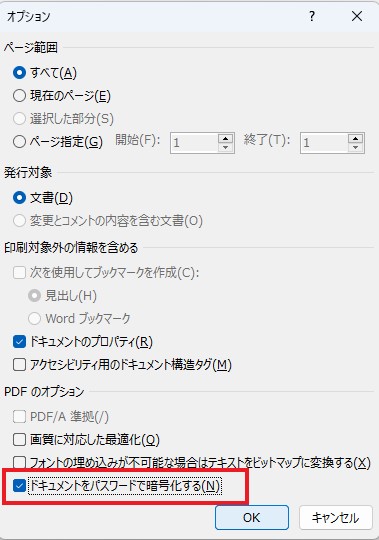
4.[OK]ををクリック。
5.パスワードを入力します。
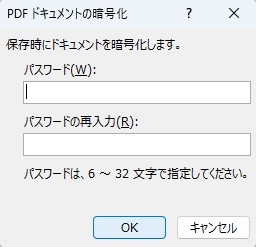
6.[OK]をクリック。
7.保存先、作成者を入力して[保存]をクリック。これで完了です。
iOS Pages の場合
1.[ファイル]→[書き出す]→[PDF]の順にクリック。
2.「☑開くときにパスワードを要求する」 にチェックして、パスワードを入れます。
3.[保存]をクリック。
参照元:Apple |MacでPages書類をパスワード保護する
Googleドキュメントの場合
1.Googleドキュメントのファイル→ダウンロード→PDFの順にクリック。
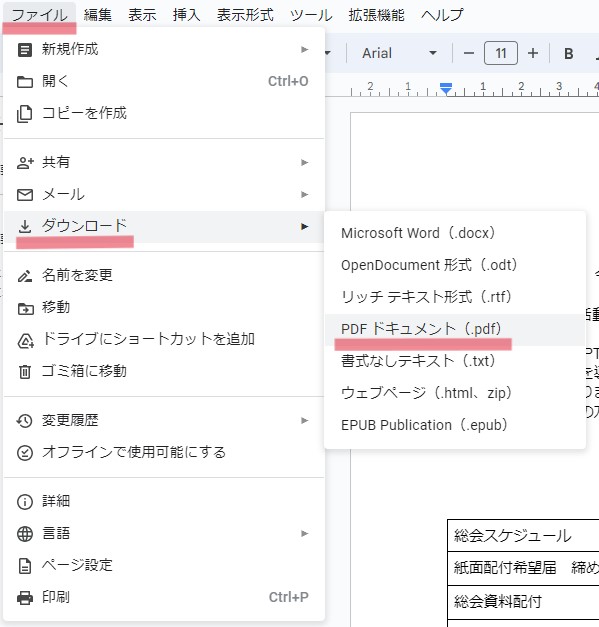
2.次に、Adobe Acrobat オンラインツールにアクセスし、Googleアカウントでログインする。
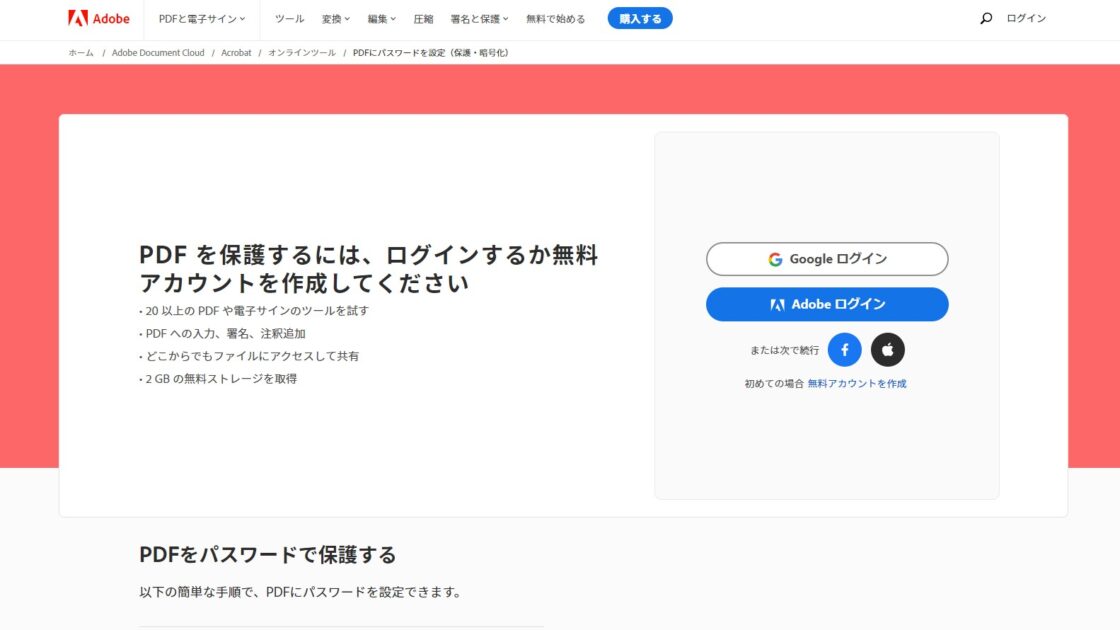
Adobe Acrobat/オンラインツール/PDFにパスワードを設定
https://www.adobe.com/jp/acrobat/online/password-protect-pdf.html
3.GoogleドキュメントからダウンロードしたパスワードのないPDFをAcrobatオンラインツールに参照する。
4.PDFにパスワードを設定し[パスワードを設定]をクリックする。
5.[ダウンロード]をクリックしてパスワード付きPDFをダウンロードできます。(無料)
参考:PDFのパスワード保護と圧縮方法
https://helpx.adobe.com/jp/acrobat/how-to/reduce-size-and-password-protect-pdfs.html
PR|AdSense
STEP3
パスワード付きPDFをGoogleドライブに保存する
次に、作成したパスワード付のPDFをGoogleドライブにアップロードします。
手順.
1.Googleドライブを開き、[+新規]をクリックします。
2.[ファイルをアップロード]をクリック
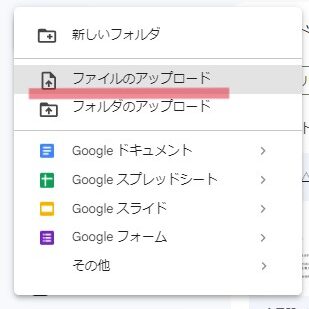
3.パスワードを設定したPDFを参照してアップロードします。
4.アップロード出来たらPDFをクリックして、開いてみましょう。
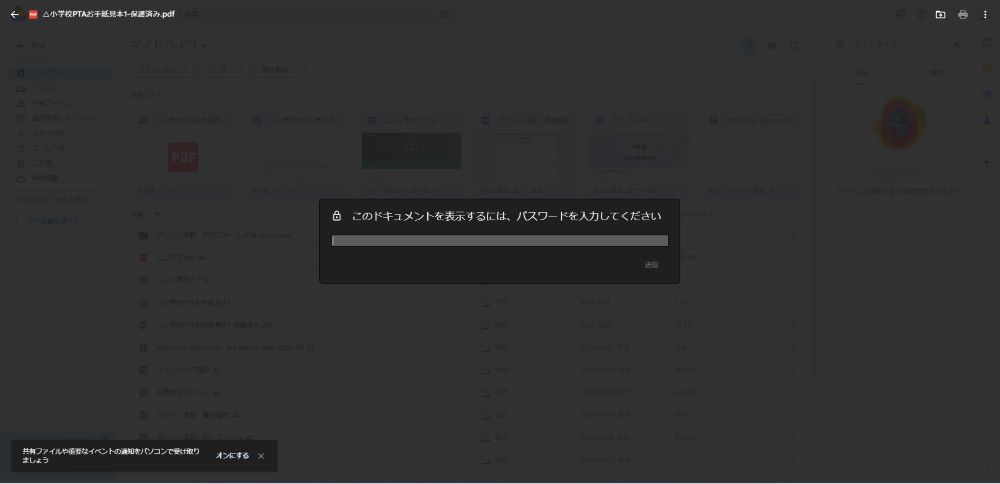
5.パスワードを入力して、内容を確認してください。問題なければ完了です。
PR|AdSense
STEP4
総会のお知らせにリンクコード(QRコード)を貼りつけ
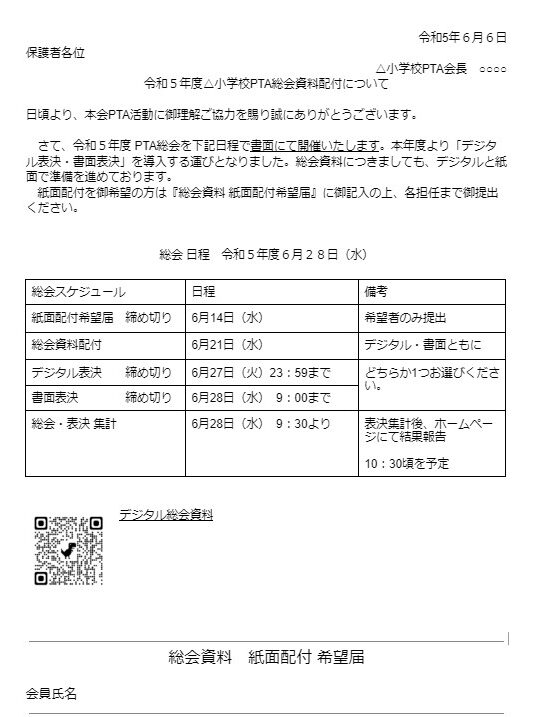
紙面で総会開催のお知らせを配布すると想定して、お手紙に総会資料のQRコードを挿入する方法を解説します。
(イメージ図)
手順.
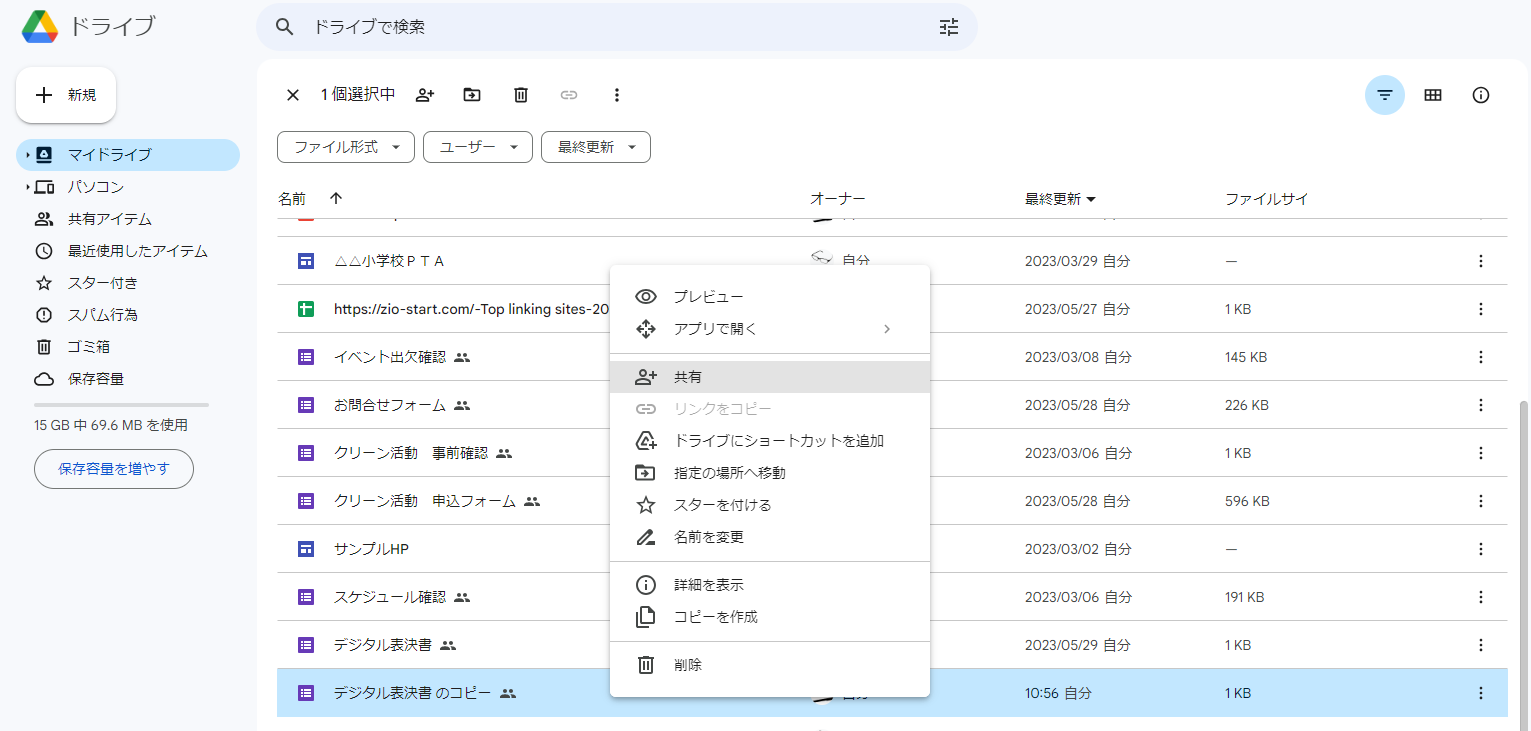
1.Googleドライブを開きQRコードを作成したいファイルの上で右クリックします。
2.[共有]をクリックします。
3.公開範囲を[リンクを知っている全員]に設定し、[リンクをコピー]をクリックします。
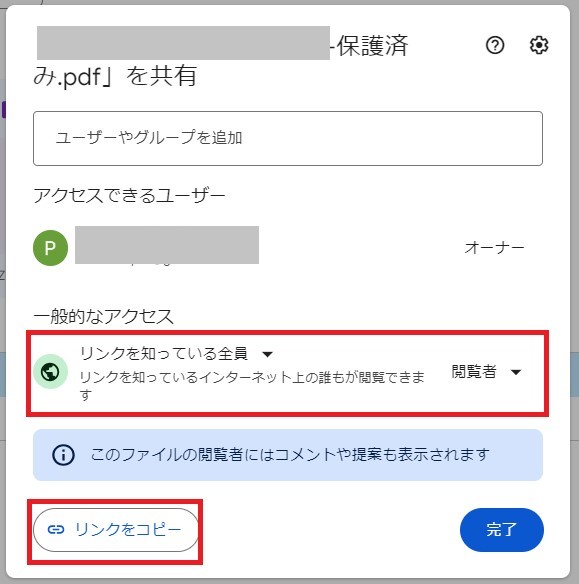
*メールなどで会員に知らせる場合は、ココでコピーしたリンクをメールなどで共有してください。
4.Chromを開き、検索枠にコピーしたリンクを貼りつけて検索します。
5.表示されることを確認し、URL枠の☆の隣にある[このページを共有]をクリックします。


6.次に[QRコードを作成]をクリックします。
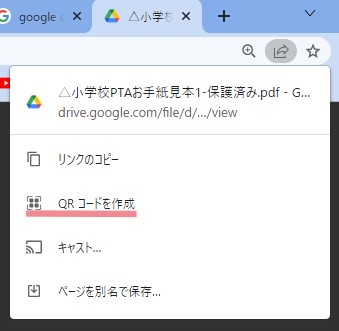
7.QRコードが生成されたら、[ダウンロード]をクリックします。
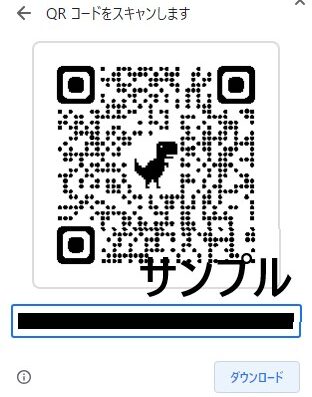
8.最後にお手紙に、QRコードを挿入し完成です。
PR|AdSense
まとめ
Googleドライブを活用すると、総会資料の印刷作業を大きく減らすことができます。
私の経験では、5時間×8人の労力 → 20分×2人 まで削減できました。
知識さえ身につければ、そこまで難しい作業ではありません。
またGoogleフォームを使ったデジタル投票にすれば、集計作業の負担も軽減できます。
共働きで総会に参加できない保護者にとっても便利です。
関連記事| Googleフォームで作る!PTA便利アイテム123
一方で、デジタル化が難しいPTAもあると思います。
その場合は、紙の総会資料の配布も併用するなど、できるところから試してみてください。
それでも、どうしてもデジタル化がむずかしい場合は、『ネット印刷』を利用する方法もあります。あわせて検討してみてください
関連記事|PTAでネット印刷を使ってみて!ラク作業
やってみて便利なものは、少しずつ浸透していくので、焦らずゆっくり検討してみてください。
PR|AdSense