
【初心者向け】Googleサーチコンソールの設定方法|サイト登録とサイトマップ送信
 zio
zio
*この記事は2023年に執筆した内容を、2026年向けに更新した記事です。
この記事の概要
WordPressブログをはじめて数日。
自分では『いい記事』が書けた気がするのに、未だにブログへのアクセスが0(ゼロ)。
そんな自信が不安になりかけているブログ初心者に、最初に知ってほしい『Googleサーチコンソールの登録方法と初期設定』をまとめました。
サーチコンソールに登録すると
- 検索結果に何回表示されたか
- あなたの記事が何回クリックされたか
がわかります。
また、最初のアクセスを効率よくゲットするためにも、Googleサーチコンソールへの登録は必須です。
この記事では、初心者にもわかりやすく図解を使って
- サイトを登録する方法がわかる
- サイトマップを送信する方法がわかる
Google サーチコンソールの登録方法と初期設定を解説します。

広告|AdSense
もくじ
Googleサーチコンソールとは?
Google Search Console:サーチコンソール
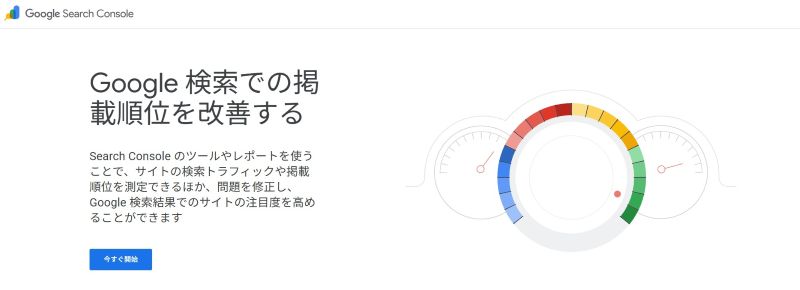
Googleが提供するアクセス解析ツール
検索ランキングの順位やクリック数・検索結果への表示回数などの情報を収集・解析してくれるWebアプリです。
同時に、サイト内のページが「検索結果に反映できる状態か」どうかも確認できます。今回は、自分のサイトをGoogleサーチコンソールに登録する方法を図解を使いながら解説していきます。
Googleサーチコンソールに
サイトを登録する方法
Googleサーチコンソールに登録するための流れは以下のとおりです。
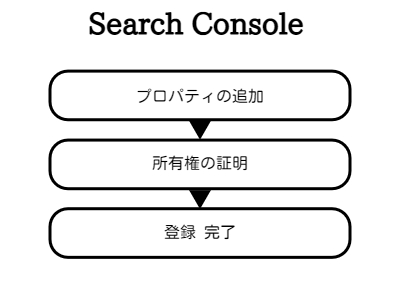
サーチコンソールに登録する流れ
プロパティの追加→所有権の証明→登録完了
(注意事項)
プロパティに追加できるサイトは、所有権のあるサイトのみです。
*他者から許可を得た場合は、例外的に登録することもできます。その方法は割愛します。
では早速、登録してみましょう。
1.Googleサーチコンソールを表示する
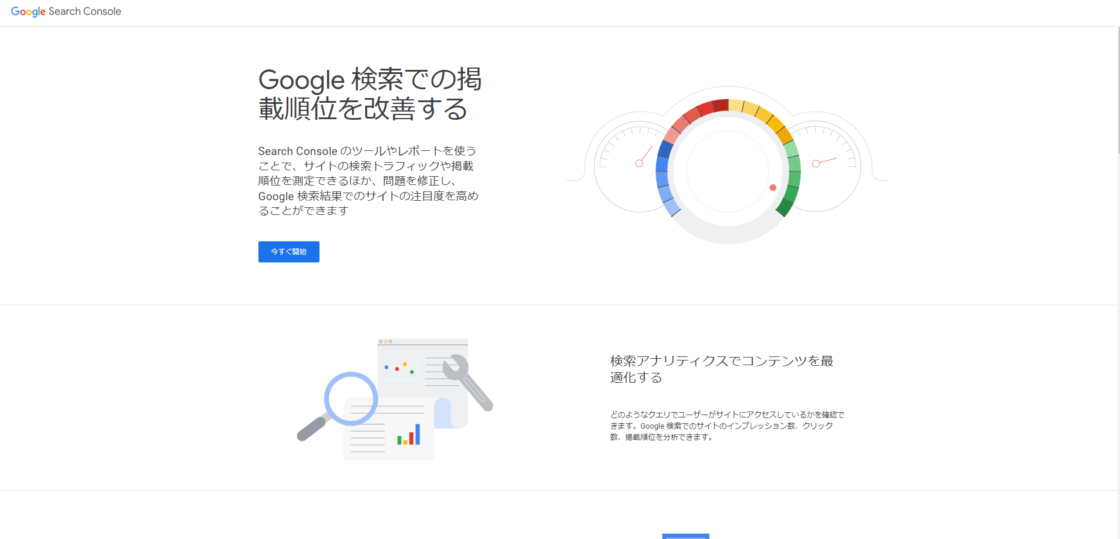
- Googleサーチコンソールを表示します
- [今すぐ開始] をクリックします
2.プロパティの追加
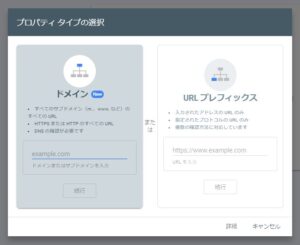
①ドメイン-プロパティの追加
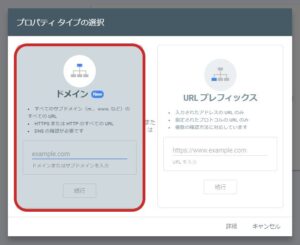
ドメインとIPアドレスを紐づけているDNS(ドメイン ネーム システム)を使って、所有権の証明する方法です。
同じIPアドレスで管理されているURL全てのデータを収集することができます。独自ドメインで運用しているサイトに使えます。
手順
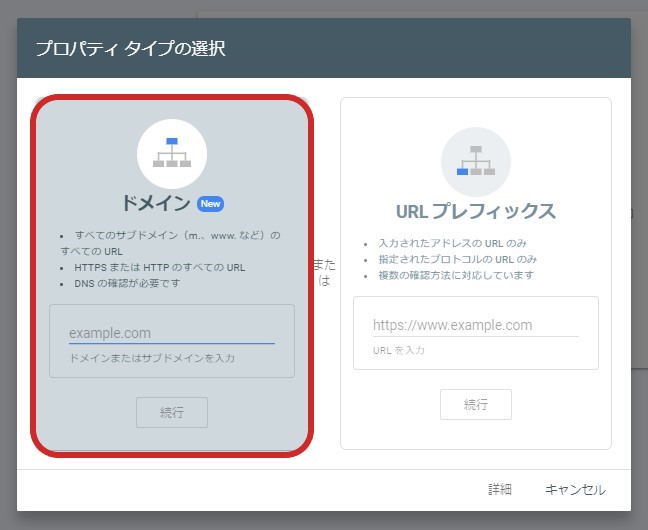
1.画像1の赤枠入力欄にドメインを入力
入力例:zio-start.com
2.[続行]をクリック
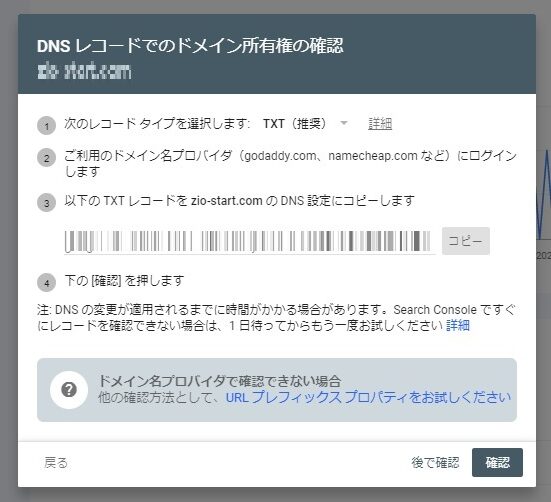
3.画像2の「③ 以下のTXTレコードをzio-start.comのDNS設定にコピーします。」の[コピー]をクリック
4.レンタルサーバーやドメインサービスにログインし、DNS設定画面に接続します。
5.<DNSタイプ>をTXTに選択し、<値>にコピーしたTXTレコードを貼りつけ保存します。
6.正常に保存したことを確認し、Googleサーチコンソール画面に戻り、画像の右下[確認]をクリックします。
*DNSの設定変更は反映までに時間がかかることがあります。「所有権を確認できませんでした」とエラーが出ても焦らず数分〜数時間待ってから再度試してみてください
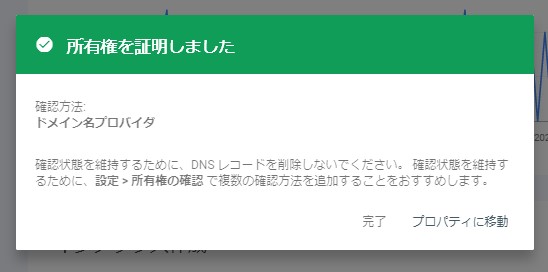
7.Googleサーチコンソールが所有権を確認すると「所有権を証明しました」と表示され、登録が完了します。
②URLプレフィックス-プロパティの追加
入力されたURLのみ登録する方法です。プロトコル、サブドメインは指定したもののみデータを収集・解析します。
手順
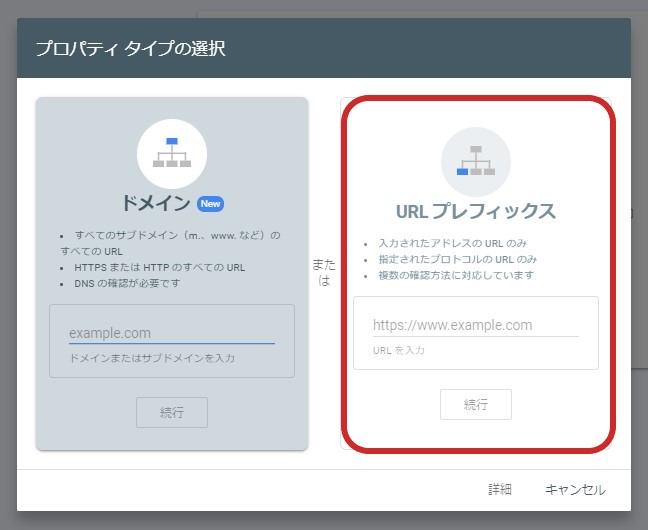
1.赤枠内入力欄に下記のように入力します。
入力例:https://zio-start.com
2.[続行]をクリック
*この場合、http://や他のサブドメインのURLのデータは収集されません。必要な場合は、それぞれ登録が必要です。
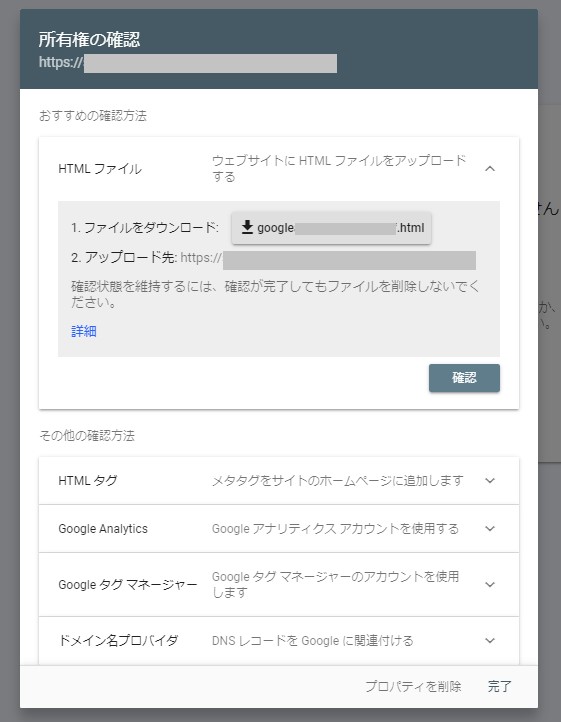
URLプレフィックスの場合、所有権の証明と設定方法はいくつかあります。
下の表にまとめたので、参考にしてください。
所有権の証明と設定方法
<横スクロール>
| 設定方法 | WordPressの場合 | |
| HTMLファイルをアップロードする方法 | ダウンロードしたHTMLファイルをサーバーのpublic_html>サイト名フォルダにアップロードする | FTPクライアントソフトやファイルマネージャー機能を使ってpublic_html>サイト名フォルダにファイルをアップロードする |
| HTMLタグを使う方法 | コピーしたHTMLタグを</head>の前に挿入する | ・WordPressの子テーマheader.phpファイルに書き込む ・プラグインを使用する |
| Googleアナリティクスを利用する方法 | 同じGoogleアカウントで管理しているアナリティクスがある場合、プロパティの追加>その他の方法>アナリティクス >[確認]の順にクリックする | ・左に同じ |
| Googleタグマネージャーを利用する方法 | Googleタグマネージャーのインストール用スニペットを<head>または<body>直後に設置し、サーチコンソールでプロパティ>Googleタグマネージャー>[確認]をクリック | ・WordPressの子テーマheader.phpファイルに書き込む ・プラグインを使用する *ブラウザの[検証]から、タグが設置されているか確認する |
| DNSを使う方法 | コピーしたDNSレコードをサーバーのDNSリストに登録する | コピーしたDNSレコードをサーバーのDNSリストに登録する |
| *WordPressプラグインを使用する方法 | 推奨)プラグインSite Kitをインストールして設定する。 | |
| *Googleドメインを利用する方法 | Googleドメインに登録している場合、自動的に所有権が証明される | ・左に同じ |
| *Googleサイトの場合 | Googleサイトの所有者と同じアカウントでログインすると自動的に所有権が証明される | 該当なし |
| *Bloggerの場合 | ・新しいBloggerは自動的にサーチコンソールに登録される ・古いBloggerの場合はHTMLタグによる方法を試す |
詳細は下記リンクを参考にしてください。
参照元:Search Console ヘルプ|Google Search Consoleサイトの所有権を確認する
<実装してみた感想>
- HTMLファイルのアップロードは、サーバー(ConohaWing)のファイルマネージャでアップロードできたのでアップロード先がわかっていれば簡単にできる。
- HTMLタグの挿入は、初心者には難しい。プラグンを使用した場合は簡単だが、ブラウザの検証機能を使って挿入された場所の確認が必要。子テーマのheader.phpを編集する方法は初心者は避けたほうが無難です。
- Googleアナリティクスを先に導入していたので、確認ボタンを押すだけで完了した。
- Googleタグマネージャも、HTMLタグと同様。<head>や<body>に書き込めるWordPressテーマの場合は簡単。
- DNSレコードの確認は、サーバーにDNSレコードの追加機能があったので簡単に行えた。
- プラグインSite Kitは、インストールして初期設定をするだけなので一番簡単にできた。
+α 複数の方法で所有権を証明
URLプレフィックスプロパティを選択してサイトの登録を行った場合は、最初に登録した方法とは別の方法で所有権の証明をすることが可能です。1つの所有権が欠損した時に、他の所有権で補完してくれます。
手順
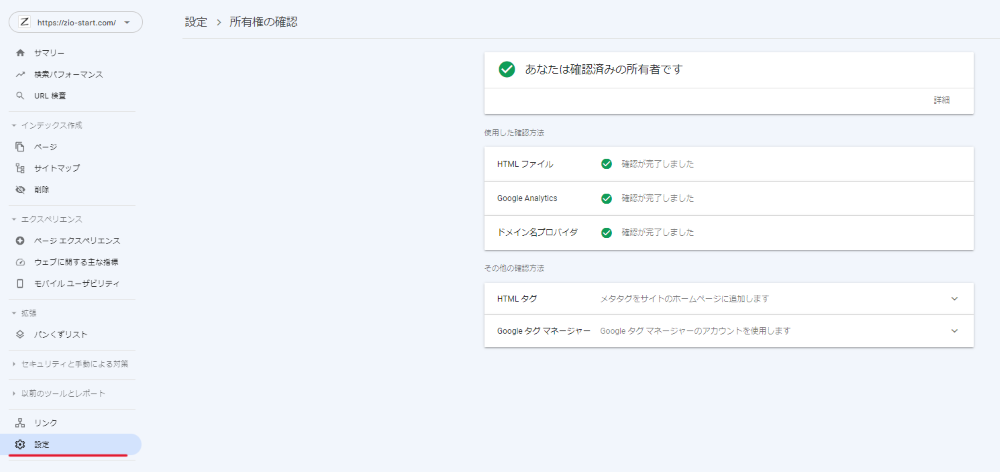
サーチコンソールのホーム画面の [⚙設定]>[所有権の確認] の順にクリックし、「その他の確認方法」から証明する方法を選んで行ってください。
広告|AdSense
Googleサーチコンソールで
サイトマップを送信する方法
WordPressでサイトマップを生成する方法(JetPack)
今回はプラグインJetPackを使ったサイトマップの生成方法をご紹介します。
*既にお使いのプラグインやテーマ機能でサイトマップの生成ができる場合もあります。その際はJetPackのインストール(1~3)は不要です。
*2026年現在WordPressの標準機能にサイトマップ生成機能が追加されました。他のプラグインを追加したくない場合は、サイトマップ登録画面で自分のブログのURLの末尾に [ /wp-sitemap.xml ] をつけて送信してください。
手順
1.プラグインの追加で「JetPack」で検索。互換性を確認し、インストールします。
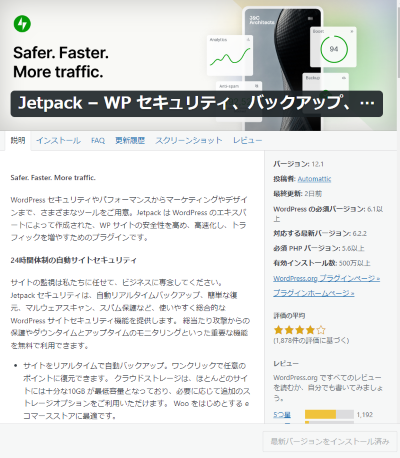
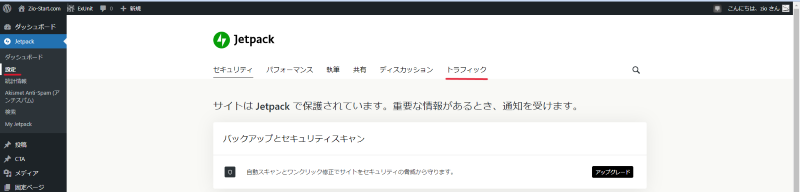
2.インストールが完了したら、ダッシュボード上の JetPackメニューの[設定]を選択し、[トラフィック]を選択します。(赤線参照)
3.[トラフィック]を選択して、表示される画面を下にスクロールしていき、[サイトマップ]の項目の[XMLサイトマップを生成]を有効(緑色)にします。
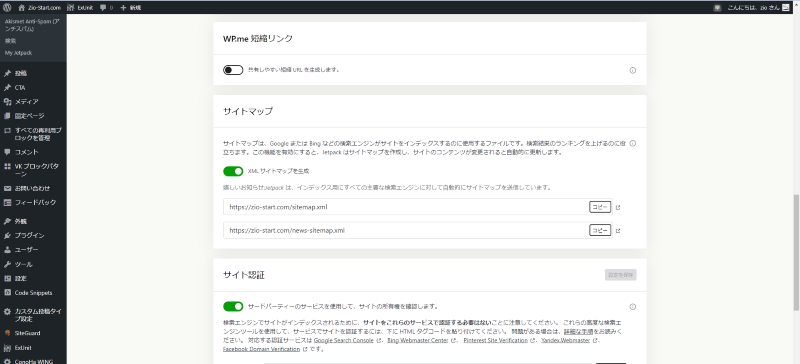
4.[コピー]と表示されたボタンをクリックします。
サイトマップを送信する方法
5.Googleサーチコンソールを開き、[サイトマップ]>[新しいサイトマップを追加]の枠内にコピーしたサイトマップのURLを貼りつけます。
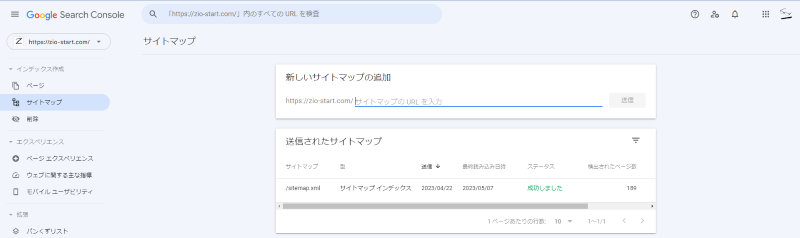
6.[追加]をクリックし、サイトマップを登録します。
確認: 正常にサイトマップが登録されると、ステータスの項目に「成功しました」と表示されます。
JetPackから生成されるサイトマップは2種類
- sitemap.xml ⇦今回登録したのはコチラ
- news-sitemap.xlm ⇦Googleニュース用のサイトマップ(事前にGoogleニュースの承認が必要)
サイトの所有権が確認され、サイトマップのアップロードが完了するとサーチコンソールが自動的にページのクロールをはじめます。クロールの結果は、早ければ1日後に反映されます。
以上でGoogleサーチコンソールの登録は完了です。
広告|AdSense
まとめ
今回はGoogleサーチコンソールの登録方法について解説しました。
プロパティの追加には、ドメインプロパティで追加する方法とURLプレフィックスプロパティから登録する方法がありました。
ドメインプロパティからの登録の場合は、DNSレコードを追加しましたね。
URLプレフィックスから登録する場合は、さまざまな方法で追加できることがわかったと思います。
自分にあう方法で挑戦してみてください。
サーチコンソールに登録できると
- 検索結果に何回表示されたか
- あなたのサイトが何回クリックされたか
がわかります。今はアクセスが0(ゼロ)でも実は検索結果には表示されているかもしれません。
まずはサーチコンソールに登録して、今のあなたのブログの状態を確認してみてください。
最後までご覧いただき、ありがとうございました
この次におすすめな関連記事
ブログアクセスが伸びた理由|3年迷走して手に入れた再現力
ブログアクセスが伸びなくて悩んでいませんか?3年間迷走した私が、SEOやノウハウを超えて“再現できる仕組み”を構築した過程をリアルに公開します。結果は偶然じゃない、…
 Zio-Start.com
広告|AdSense