まだ間に合う!デジタル年賀状の作り方|デザインAC活用術【無料】
 zio
zio
この記事で分かること
- SNSでも使えるデジタル年賀状を解説します
- 無料ソフト『デザインAC』の年賀状テンプレートの使い方がわかります
- デジタルだけじゃなく宛名印刷のやり方も解説
みなさん、年賀状どうしてますか?
今回は無料で作れてSNSに共有もできる『デジタル年賀状』の作り方を紹介します。今までは『年賀状=はがき』が一般的でしたが、インスタグラムやLINEにも送れる『デジタル年賀状』も増えてきました。そんな今注目のデジタル年賀状の作り方と、同じデザインの物をはがきに印刷する方法の2パターンをこの記事で解説します。全て無料のデザインツール『デザインAC』で完結するので、ぜひ挑戦してみてください

関連記事|デザインACにできること【徹底調査】無料会員登録から退会まで
\PR|デザインAC/


デジタル年賀状ってナニ?
「デジタル年賀状」は、スマホやパソコンで作ったデザインをSNSやメールで送る年賀状のことをいいます。
写真やメッセージの入ったデータを、そのままLINEやInstagramに投稿したり、家族グループに共有したりできます。
自分も相手も
メリットは気軽さ
メリットには
- 郵送の手間がない
- 送る人数を気にしなくていい
- 返信も気軽なので相手にも負担がない
などがあります。若い世代や忙しい人に人気があり、デザインも1つに絞る必要がないので用途によって使い分けることができます。 例えば、家族写真入りの年賀デザイン、 ペットの可愛い写真、 子どもの成長記録など数パターン用意する人もいます。
紙×デジタル
ハイブリットな選択
とはいえ、年賀状文化の「手書きで気持ちを伝える」とか「毎年届く楽しみ」といった良さもありますよね。特に、『目上の方やお世話になった方には、はがきの年賀状を送りたい』といったニーズもあると思います。なので今回の記事ではデジタル年賀状をはがきに印刷する方法もあわせて紹介します。
目上の方には『はがき年賀状』で…身近な友達には『デジタル年賀状』で…そんな風に送り方も柔軟に対応できます。あなたのニーズに合った送り方を選んで作っていきましょう。今回は、そんなデジタル年賀状作りに6000点以上の無料テンプレートを公開している『デザインAC』を使います。
『デザインAC』ってナニ?
今回紹介するの『デジタル年賀状』作りには、無料デザインソフト『デザインAC』を使います。このデザインACには無料の年賀状テンプレートが約6000点以上が収録されていて、会員登録さえすれば全て無料で利用できます。デザインも北欧風から和風、写真フレームなど幅広く用意されているので、きっと『これが好き!』と思えるお気に入りが見つかるはずです。
関連記事|【徹底調査】デザインってどんなツール?どんな機能?登録方法から使い方まで
スマホでも編集できる
移動中にデザイン完成?
デザインACはオンライン型のデザインソフトなので、Wi-Fi環境さえあればどこでも編集することができます。PC・スマホどちらかもアクセス可能なので通勤の合間にスマホで作り始めて、休み時間にパソコンで微調整……なんてこともできます。
直感的な操作でつくれる点もおすすめポイントです。ヘルプページもあるので安心して使えます。

ここまで読んだら準備はばっちりですね。
次は実際にテンプレートを選んでデジタル年賀状をデザインしてみましょう。
\PR|デザインAC/
デジタル年賀状の
作り方
では、ここから実際にデザインACのテンプレートを使って『デジタル年賀状』をデザインしていきましょう。操作はとても簡単なので安心してください。じっくり・ゆっくり順番に進めていきましょう。
STEP1|デザインACにログイン
まずは「デザインAC」公式サイトにアクセスします。すでに会員登録している場合は『ログイン』を、まだの方は『無料会員登録』します。
\PR|デザインAC公式サイト/
ログインすると、『作成データの保存・後から編集・複数デザイン作成』ができるようになります。
STEP2|「年賀状」で検索
トップ画面の検索窓に「年賀状」 と入力して年賀状テンプレートを検索します。テンプレート一覧から好きなデザインを探していきます。

おすすめ
デザインテンプレート
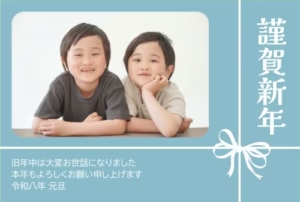
友達・家族・写真を送りたい人なら
写真フレーム付きデザインがおすすめです。デフォルトの画像をクリックして『画像の変更』から好みの写真に変更するだけで完成します。
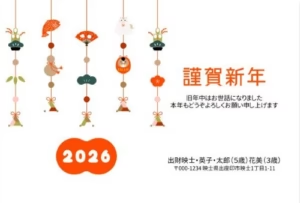
ビジネス・目上の方なら
和風・シンプルなデザインがおすすめです。メールの装飾とし挿入すれば無機質なメールがグッと華やかになります。
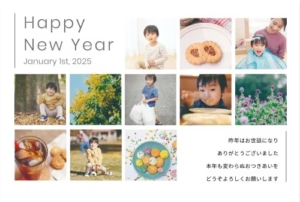
SNSで使いたいなら
シンプルで明るめのデザインがおすすめです。一年間の投稿画像を集めて、1枚の画像にまとめるの◎
子どもやペットの写真重視なら
ポップ・かわいい系のデザインも豊富です。

「これなら、きっと喜ばれる♪」と思えるデザインをじっくり探してみましょう。
STEP3|テンプレートを編集
テンプレートが決まったら、「このテンプレートを編集(無料)」をクリックして編集画面に移ります。
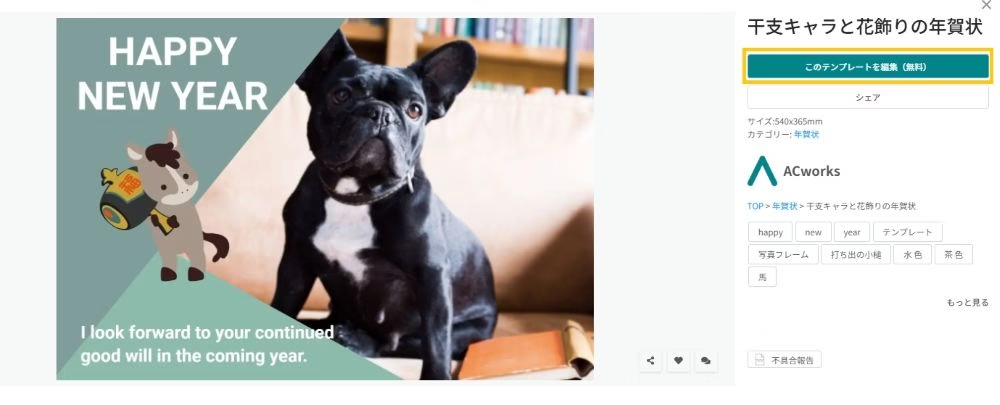
編集方法
編集画面はコチラ↓です。とても直感的に編集できます。
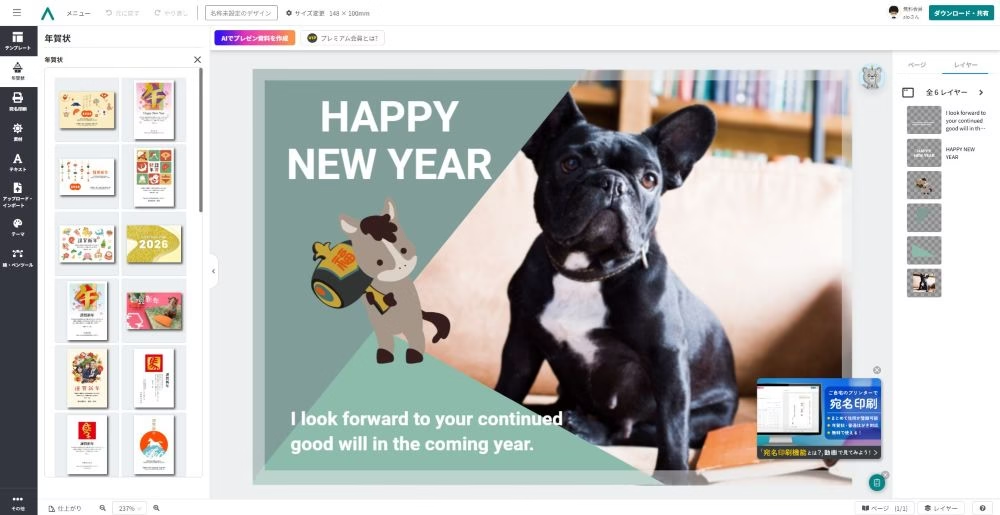
文字を変えたい
→ 文字を直接タップすると、フォント・文字サイズ・文字色・文字配置などカンタンに変更することができます。
写真を入れたい
→ 元の画像をタップして、削除したり差し替えたりできます。
色を変えたい
→ オブジェクトをタップすると色を選択できます。カラーツールをタップして好みの色を選択できます。
写真はスマホ内やPCフォルダからアップロードすればOK。配置やサイズはドラッグ(指 or マウス)で調整できます。
「ちょっと違うな…」と思った時は戻るボタンがあるので、何度でも再編集できます。
新たに文字やオブジェクトを加えたい
→左端の各アイコンから、新しいアイテムを挿入できます。
STEP4|データを保存
デザインが完成したら、左上(スマホでは下部)にある「メニュー」→「保存」をクリックします。
*会員登録していない場合は保存・ダウンロードができないのであらかじめ会員登録をしておきましょう↓↓
STEP5|ダウンロード・完成
次に右上の「ダウンロード・共有」 をクリックします。用途に合わせてダウンロードする形式を選びましょう
- SNS・LINE用:PNGまたはJPEG
- 印刷用:PDF(高画質)
どちらも無料で保存できます。
これでオリジナル年賀状が完成です!お疲れさまでした!
あとは送るだけ!
\PR|デザインAC/
デジタル年賀状の
送り方
デザインが完成したら、あとは送るだけですね。ここからは SNS・LINE・メール への送り方とコツを紹介します。
相手やシーンによって方法を選べるので、「気軽に送りたい」「ちゃんと挨拶したい」など状況に合わせて活用してください。
① LINEで送る方法
一番手軽で送る相手も選ばないのが LINE です。友達・家族・仕事仲間まで幅広く使えます。
手順
- ダウンロードした年賀状データ(JPEG/PNG)をスマホに保存
- LINEを開く
- 送りたい相手のトーク画面を開く
- 写真として送信
LINEで送る時のコツ
- 「今年もよろしくね~」など、コメントと合わせて送ると◎
- 複数人に送りたい場合はグループ投稿が便利です
② Instagramに投稿・共有する方法
Instagramなら同時に大勢の人にデジタル年賀状を送れます。「ふだんは年賀状は送らないけど、気軽に新年の挨拶がしたい!」という方にピッタリです。
使い方例
- 投稿:フォロワー全体に挨拶したい時
- ストーリーズ:24時間限定でライトに挨拶
- DM送信:親しい人だけに送りたい時
Instagramで共有する時のコツ
- ハッシュタグを使う
→#2025年賀状 #あけおめ #年賀状つくってみた #デザインAC
ハッシュタグ機能がある他のSNSでも有効です。
「あ、この人の年賀状かわいい!」
と思った人が他の人に拡散してくれるかも。期待大です。
③ メールに添付して送る
仕事関係や正式な挨拶には、郵送の他にもメール送信もおすすめです。特に個人的につながりが深い「仕事相手」に届けてコミュニケーションの一助に!また普段のメールの装飾として使えば、無機質なメールもグッと華やかになります。
メールに添付する時のコツ
例文サンプル
株式会社△△ 〇〇様
新年あけましておめでとうございます。
旧年中は大変お世話になりました。
本年も変わらぬお付き合いを、よろしくお願いいたします。
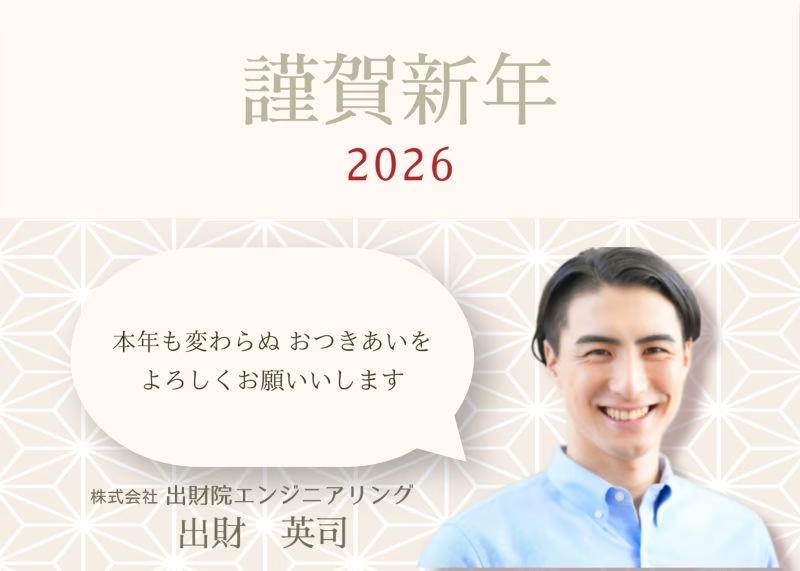
添付する形式は JPEGまたはPDF がベストです。シンプルなデザインもおすすめですが、顔写真を入れたデザインはいかがですか?顔写真を添えれば営業ツールとしても役立ちそうです。
④ SNS+郵送という方法
最近増えているのが、
「友達にはSNS、親戚や仕事関係には郵送」
という2パターン運用。同じデザインを使うので作る手間もいらないのですし、送る方法を相手に合わせて変えられるのも魅力です。
*郵送用の印刷の仕方は次章で解説します。
送る前のチェックポイント
どんな送り方でも次のポイントは抑えておきましょう。
受け取る相手を想像して、必ず確認しましょう。
- 写真、文字の誤字脱字
- 相手の名前
- 年号(※2026=令和8年)
- 公開対象(SNSの場合)
\PR|デザインAC/
郵送用の印刷方法
SNS用に作ったデザインは、そのままはがきに印刷することもできます。
「目上の方にははがきで送りたい」「やっぱり紙で残したい」という方はコチラを参考にしてください。ここからは、印刷方法と宛名面の作り方までをまとめて紹介します。
STEP1|印刷用の形式で保存
すでに作ったデザインを開き、右上(または画面下)にある 「 ダウンロード・共有」 を選択します。印刷におすすめの形式はこちら↓↓
| 用途 | 形式 | 理由 |
|---|---|---|
| 家庭用プリンター | PDF(高画質) | 画質が落ちにくい |
| コンビニ印刷 | JPEG or PDF | どちらでも対応可能 |
※ SNS用に保存したPNGでも印刷できますが、PDFのほうがきれいに印刷されるので再ダウンロードがおすすめ
STEP2|印刷方法を選ぶ
印刷方法は大きく分けて3パターン。ライフスタイルに合わせて選べます。
① 自宅のプリンターで印刷
年賀状はがきをセットし、プリンター設定で以下を選びます
- 用紙:年賀状(またはハガキ)
- 印刷品質:きれい or 高画質
- 方向:縦・横(デザインに合わせる)
② コンビニのマルチコピー機で印刷する
セブンイレブンのマルチコピー機なら持込はがきに気軽に印刷できます。
手順
- PDF/JPEGをスマホに保存
- マルチコピー機で「写真プリント」または「文書プリント」を選ぶ
- はがき(自前)にセットして印刷
※定型の郵便はがき(100 × 148mm)、「通常はがき」「通常はがきインクジェット紙」「年賀はがき無地」「年賀はがきインクジェット紙」のみが使用可能です。
※「通常はがきインクジェット写真用」「年賀はがき無地(インクジェット写真用)」のご利用はできません。
参照
セブンイレブン|マルチコピー機で持ち込みのはがきは印刷できますか
③ 印刷サービスに注文する
「大量に送る」「仕上がり重視」「自宅にプリンターなし」そんな方には印刷サービスが便利です。
- オンライン注文
- データアップロード
- 数日後に届く
という流れです。時間と手間が省ける上に、発色がキレイで長持ちします。
\おすすめネット印刷/
プリントパック…7営業日前かつ20部以上の印刷ならコンビニ印刷よりもお得に印刷できます。
STEP3|宛名面を作る
デザイン面が印刷できたら、次は宛名面を作成します。こちらも デザインACで作れます。
宛名面の作り方
1.デザインACの宛名印刷を選択し『宛名印刷を使ってみる』ボタンをクリックします
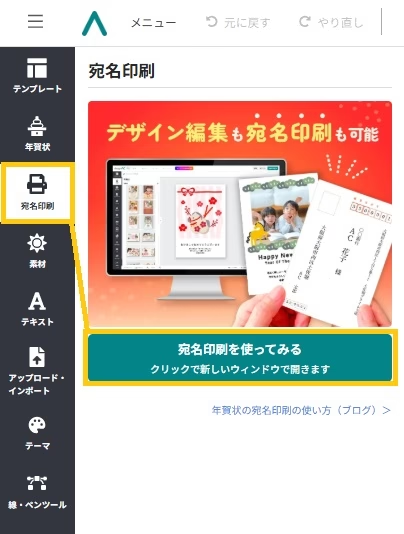
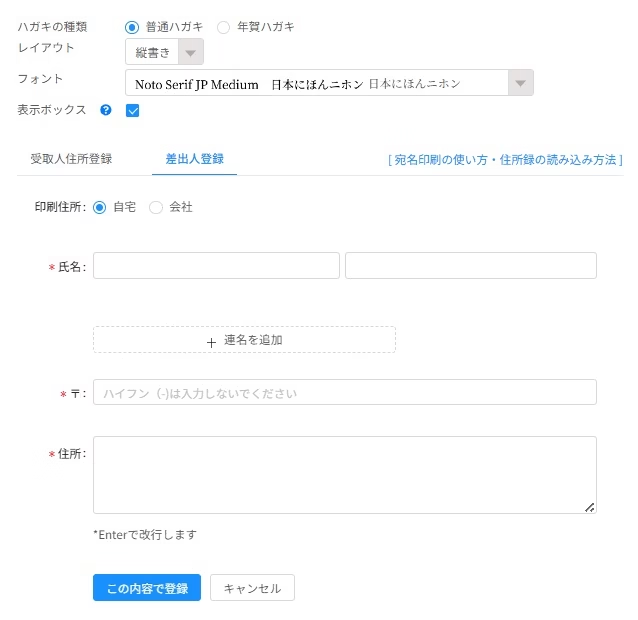
2.宛名編集画面が表示されたら、[差出人登録]タブの状態で『+新規作成』をクリックします。
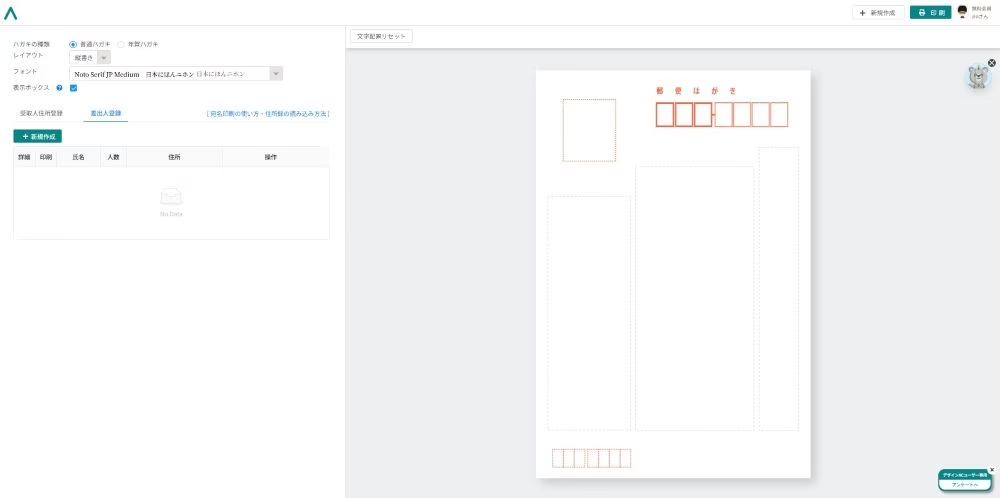
3.画面に従って差出人の氏名・郵便番号・住所を入力します。プレビュ―をクリックすると確認することができます。
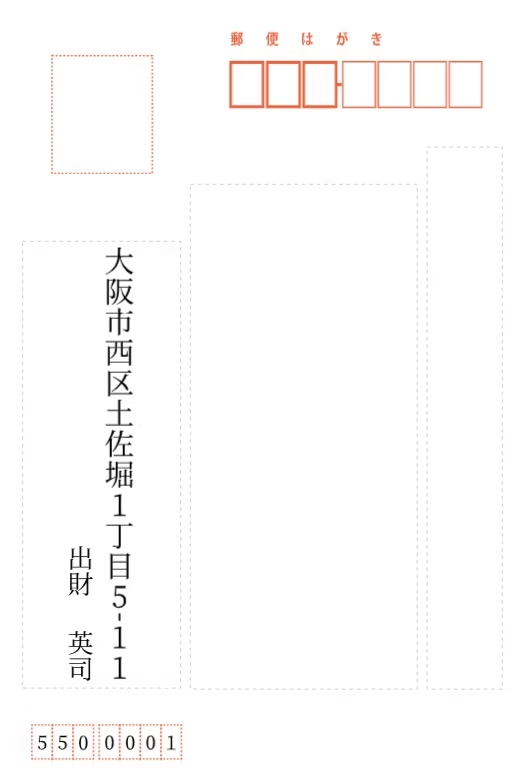
4.同じように今度は[受取人住所登録タブ]で『+新規追加』をクリックして必要項目を入力していきます。プレビューをすると印刷イメージを確認できます。
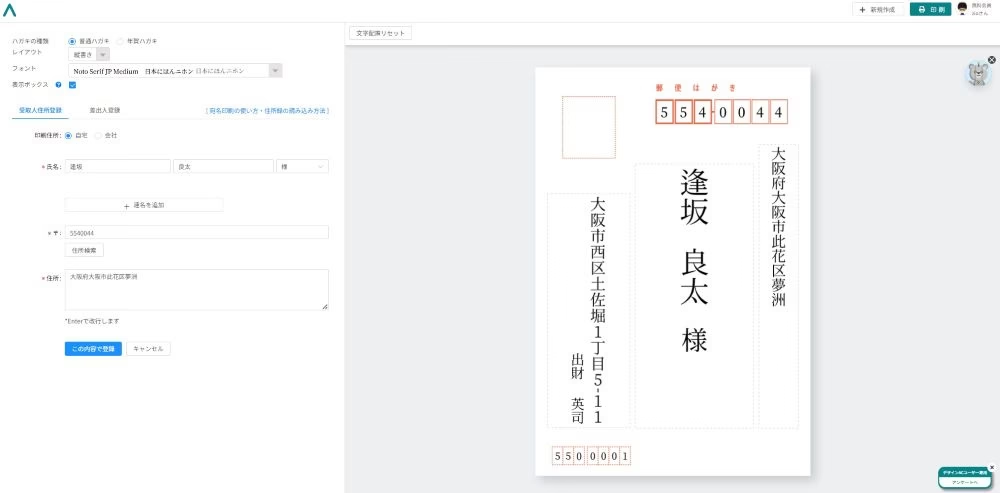
5.受取人の登録が完了したら、画面右端の[印刷]ボタンを押して、印刷ウィジットを開きます。プリンターを選んではがきをセットして印刷します。
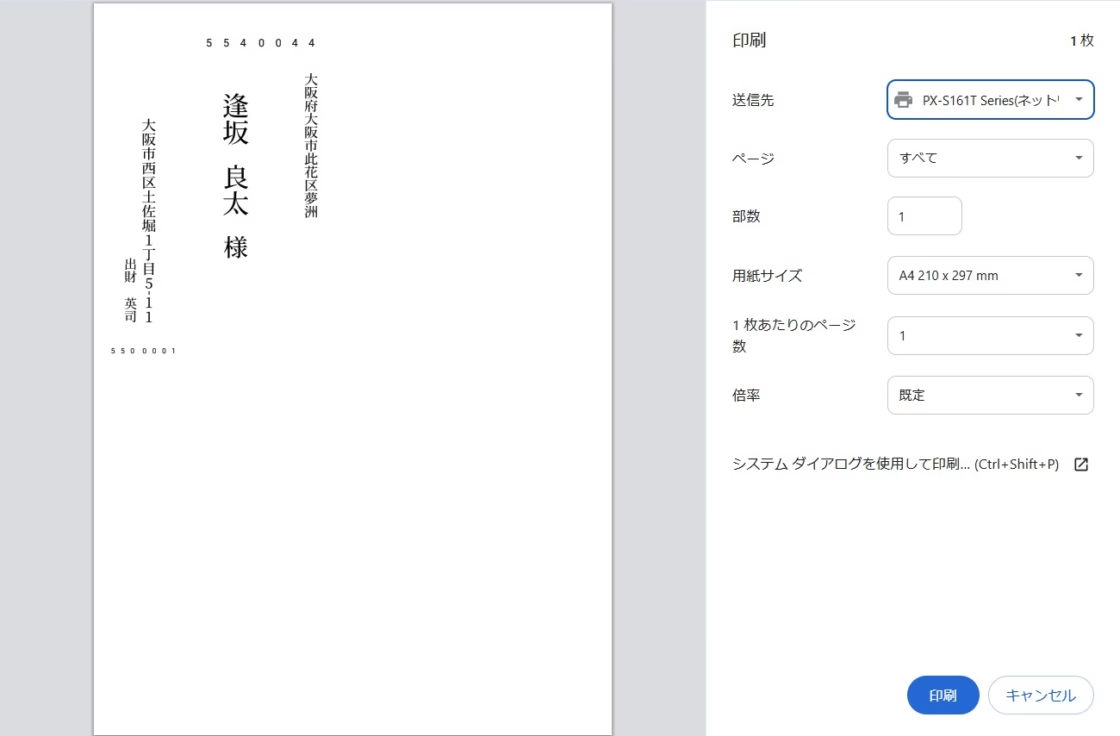
これで宛名印刷も完成です。お疲れさまでした!
STEP4|ひとことを添えよう
せっかく素敵に作った年賀状。最後にひと言そえると、ぐっと気持ちが伝わります。
例
今年もよろしくね!
今年こそは会えたらいいな〜!
昨年もお世話になりました。
本年もどうぞよろしくお願い申し上げます。
シンプルでいいので気持ちを添えれば、受け取る人もほっこり心が温まるはず◎
\PR|デザインAC/
まとめ
ここまでご覧いただき、ありがとうございます。
「デジタル年賀状」の作り方を解説しながら「SNSの投稿方法」と「はがき印刷」「宛名印刷」もあわせて紹介しました。いかがだったでしょうか。どのスタイルにも対応できるデザインACの魅力も同時にお伝えできていればうれしいです。
- スマホひとつで手軽に始めたい人も
- 写真入りでオシャレに作りたい人も
- きちんとした年賀状を出したい人も
それぞれのニーズに合わせて、好きなデザインを選んで、自由にアレンジしてください。
ハイブリットな柔軟さ
ひとつのデザインを「デジタル送付用」「紙の年賀状用」「宛名つき郵送用」など、送り先や相手に応じて使い分けできるのは、今どきならでは柔軟さなのではないでしょうか。
また、はがきでもメールでもSNSでも、ちょっとした一言で受け取る側の気持ちがほっこり温めたいですよね。デザイン+αで添える一言「今年もよろしく!」などのメッセージで、送る人と受け取る人の素敵な新年のスタートにしてください。
あなたの“新年の挨拶”を
もっと自由に、もっと気軽
年賀状の良さは、形式よりも「気持ち」だと思います。デザインや印刷方法に悩む必要はありません。
大切なのは、
あなたの新年の「ごあいさつ」。それを届けたい人に、あなたらしい形で伝えること。それが、年賀状の本当の意味だと感じています。
もしまだ迷っているなら、まずはデザインACでテンプレートを開いて、少しだけ「手を動かす」。それだけで、気分も「年末モード」「新年モード」に切り替わります。
さあ、2026年の最初の挨拶を、あなたらしく ―― デザインACで、気軽に、ステキに。
\PR|デザインAC/