GoogleサイトでPTAホームページを作る方法【完全ガイド】2026年版|無料&カンタン
 ziomatsu
この記事で
Googleサイトを使って、PTAホームページを作る方法を解説します。
Googleサイトなら、
- 無料で作れる
- サーバが必要ない
- グループ編集ができる
- Googleドライブやフォームなどと連携できる
など、PTAのホームページが作りに便利な機能が揃っています。
この記事では、作成から公開まで、実際の画面を見ながら進めていきます。
「PTAのホームページを作りたいけれど、何を使えばいいかわからない」という方も、ぜひ一緒に作ってみてください。
それでは、さっそく作っていきましょう。
※ Googleサイトの編集には、パソコンが必要です。スマートフォンでは、編集できません。

投稿者
Zio ジオ >
高校生・中学生・小学生の3人のお母ちゃん。小学校と中学校のPTA本部を経験。任期中はコロナ禍ということもあってPTAのICT化に全力で取り組む。その時の経験から『現場ー最優先』の考え方ややり方を提案。
PR|AdSense
PTAホームページを作る前に
まずはPTAホームぺージを作る前に、誰が管理して、何を掲載するのかを決めておきましょう
誰が管理するのか
Googleサイトを編集するには、Googleアカウントが必要です。本部会などで、PTAホームページを管理する人を決めて、PTA専用のGoogleアカウントを作成しておくと、よりスムーズに作成できます。
構成をどうするか
なんとなくで良いので、どんなページを作るか考えておきましょう。
今回の記事では、4つのページを作っていきます。
- HOME
- 会則
- 年間予定と活動紹介
- お問い合わせ
STEP1
編集画面を開く
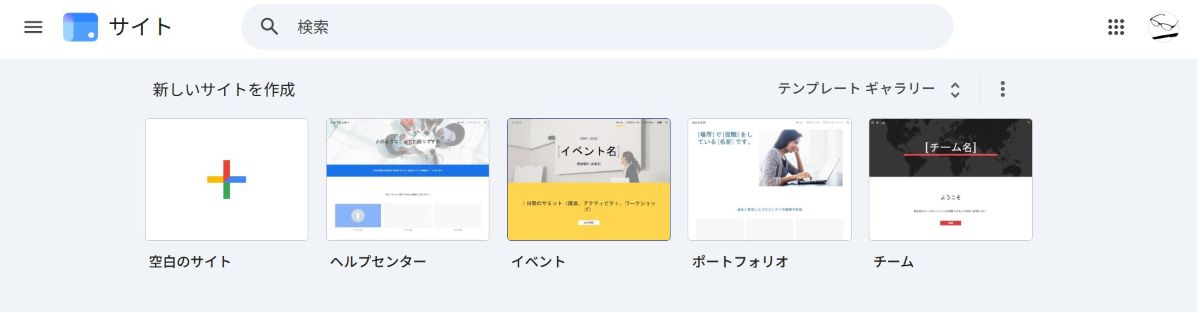
1.まずはGoogle Chromeで、Googleサイト(https://sites.google.com/)にアクセスします。
2.つぎに「空白のサイト」をクリックして、編集をはじめます。
※Googleサイトはスマートフォンでは、編集できません。
※アクセスするアカウントはPTA専用のアカウントがおすすめです。
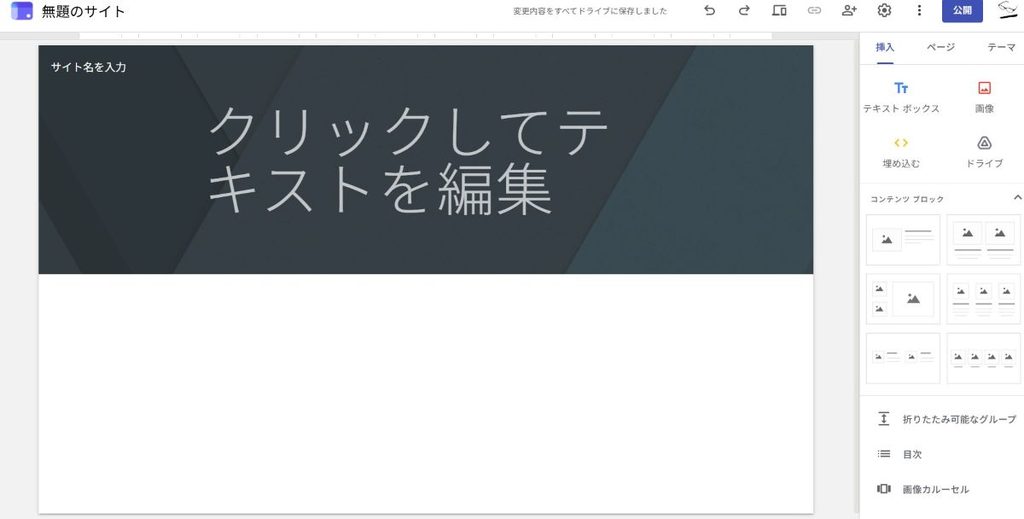
STEP2
トップページを作る
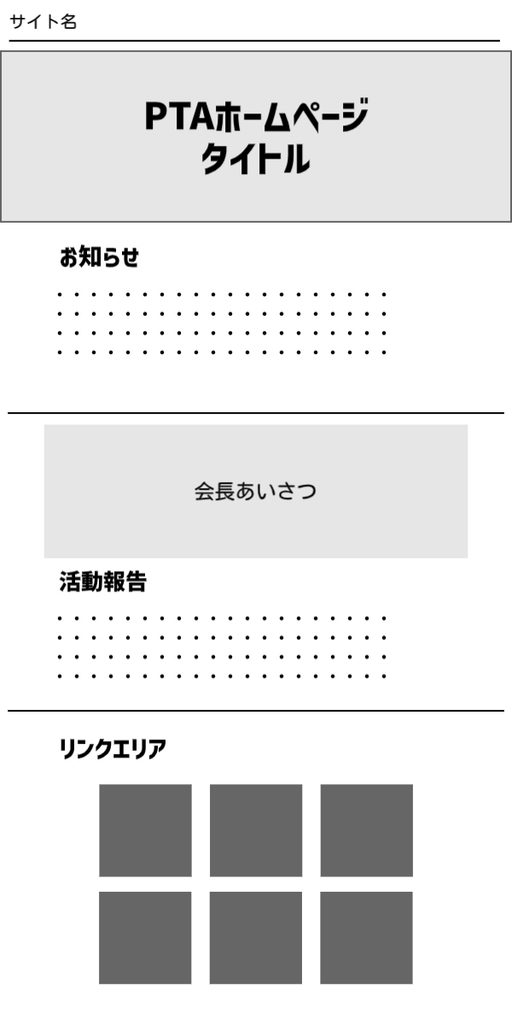
1.まずトップページのレイアウトを決めます。
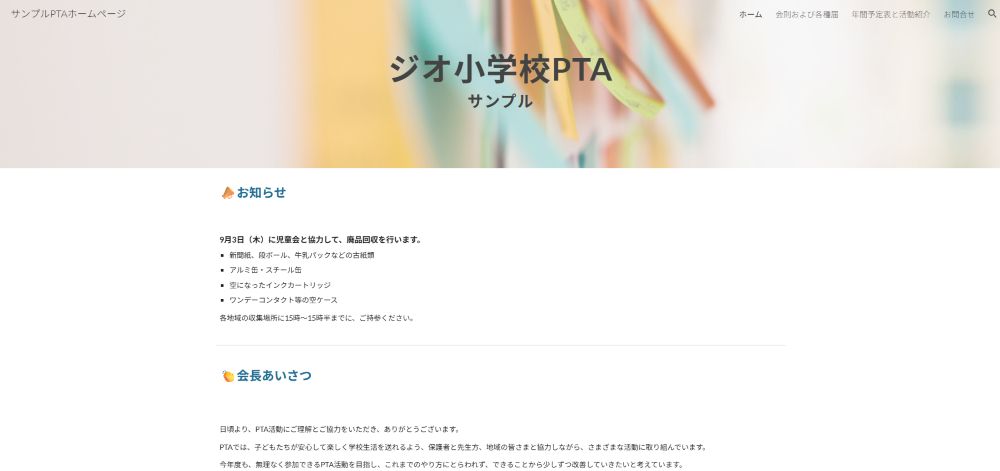
今回の記事では、以下のような構成です。
- サイト名
- PTAホームページのタイトル
- お知らせ
- 会長あいさつ
- 活動報告
- リンクエリア
※ 構成にあわせて、必要な画像や文章を用意しておきましょう
サイト名とタイトルを作る
テキストを入力する
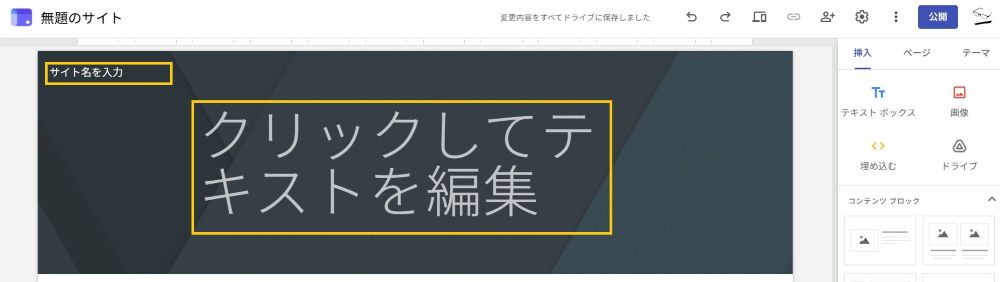
1.黄色枠の「サイト名を入力」と「クリックしてテキストを編集」をそれぞれクリックして、サイト名とPTAホームページのタイトルを入力します。
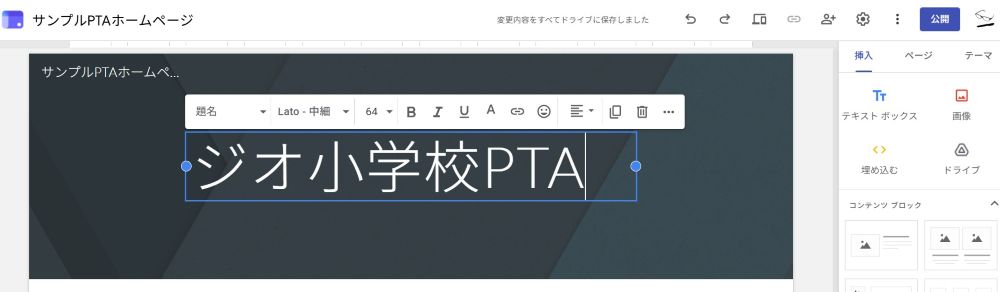
2.「ジオ小学校PTA」の上に表示されているテキスト用の編集ツールを使って、テキストを調整します。
背景画像を変更する
テキストが入力できたら、背景の画像を別の画像に変更します。
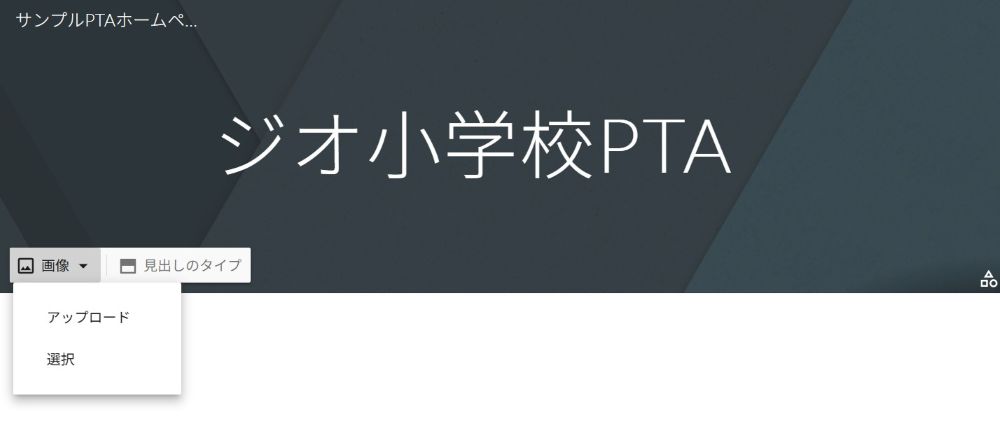
タイトルエリアの「画像」をクリックします。
- オリジナルの画像を背景にしたい場合は
→「アップロード」 - ストック画像から背景を選びたい場合は
→「選択」
をクリックします。今回はストック画像から背景を選びました。
コレでPTAホームページのタイトルエリアが完成です。

テキストボックスで
お知らせエリア・会長エリア・活動報告エリアをつくる
次に「お知らせエリア」を作ります。
1.編集画面の右側の「テキストボックス」クリックして、テキストボックスを追加します
2.追加したテキストボックスをクリックして、「お知らせ」を入力します。絵文字も追加できます。
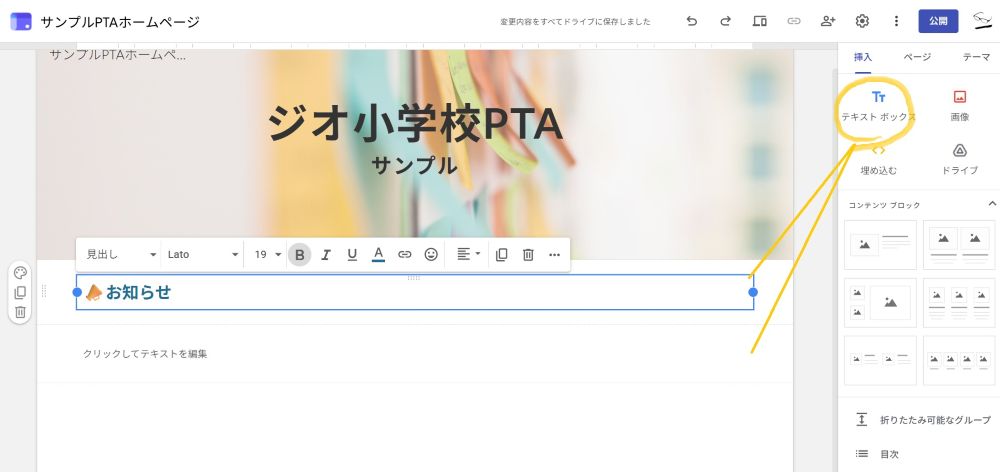
3.お知らせ本文を入力します。
4.「プレビュー(黄色丸)」をクリックして、確認してみましょう。

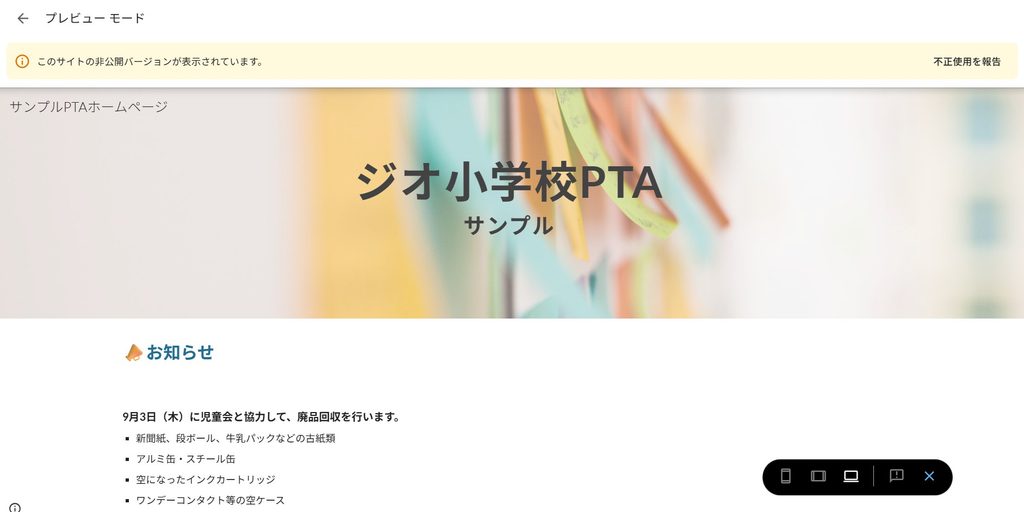
5.同じように「会長あいさつ」と「活動報告」を作っていきます。
分割線を入れる
ここまでで「お知らせ」「会長あいさつ」「活動報告」をテキストボックスで作りました。
次はそれぞれのセクションを区切る「分割線」を入れていきます。
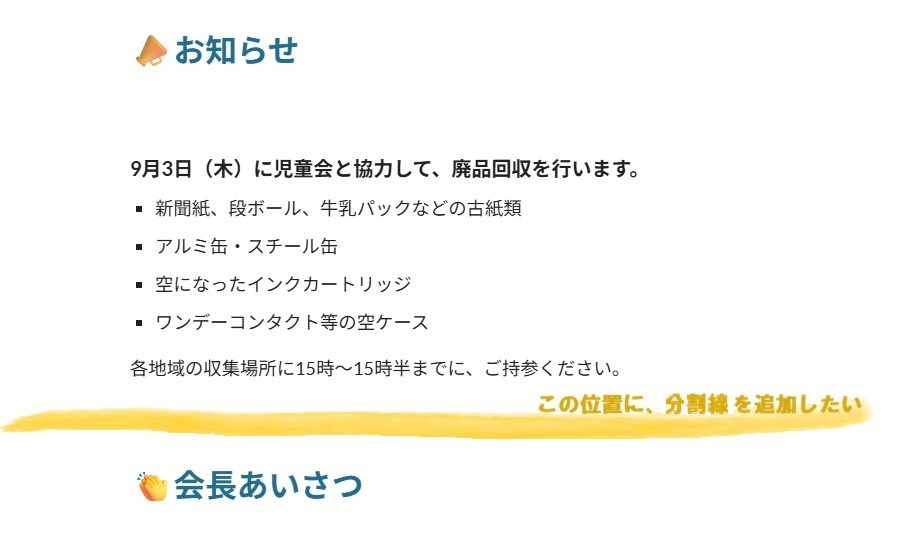
1.境界線を入れたい場所の直前のボックスを選びます。今回のサンプルサイトでは「9月3日(木)に児童会と協力して・・・・」で始まるテキストボックスです。
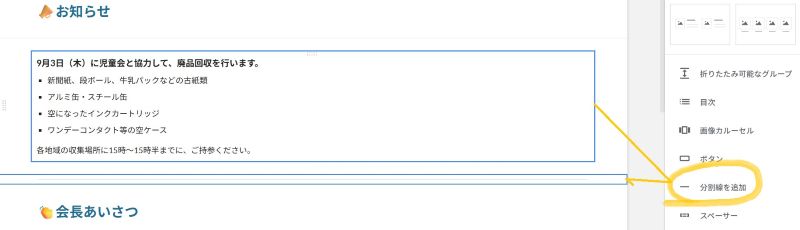
2.ボックスが選択された状態で、黄色枠内の「分割線を追加」をクリックします。
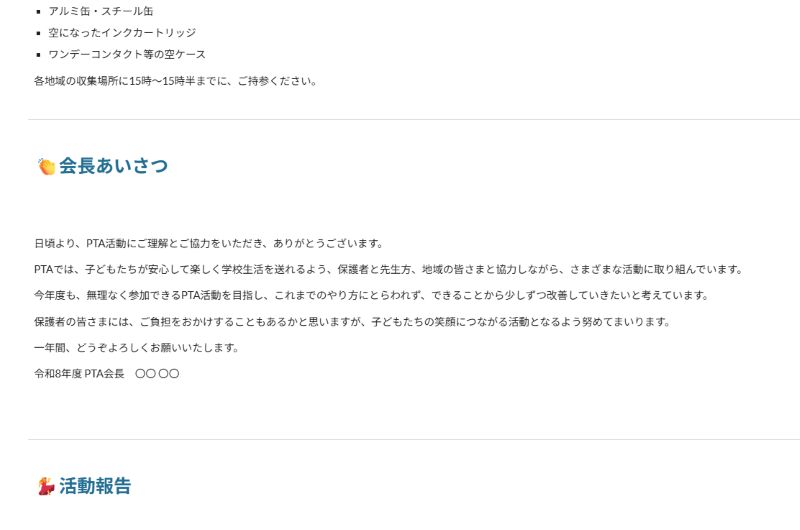
3.分割線が追加されました。
これで、分割線を入れて、セクションを区切ることができました。
コンテンツブロックで
リンクエリアを作る
次に、リンクエリアを作ります。
1.コンテンツ ブロックの3つ並びのレイアウトブロックをクリックします。
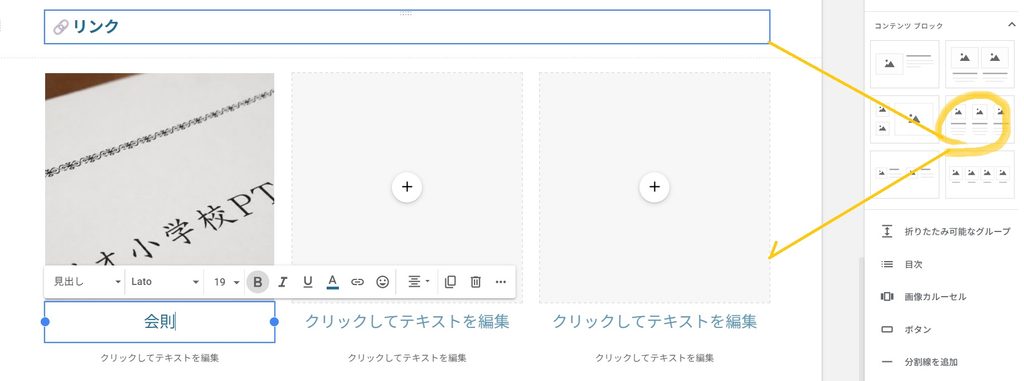
2.それぞれの項目を埋めていきます。
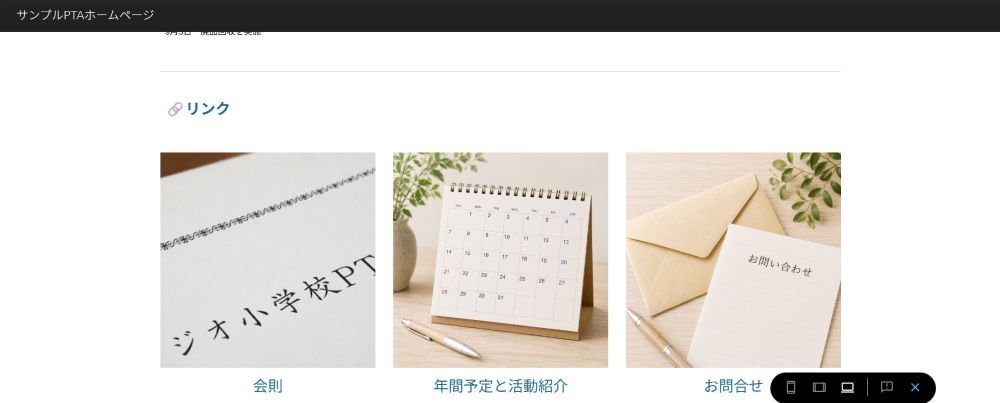
これでリンクエリアの準備ができました。
続いて、それぞれのブロックにリンクするサブページを作っていきます。
STEP3
サブページを追加する
まずはトップページと同じように、レイアウトを考えていきます。
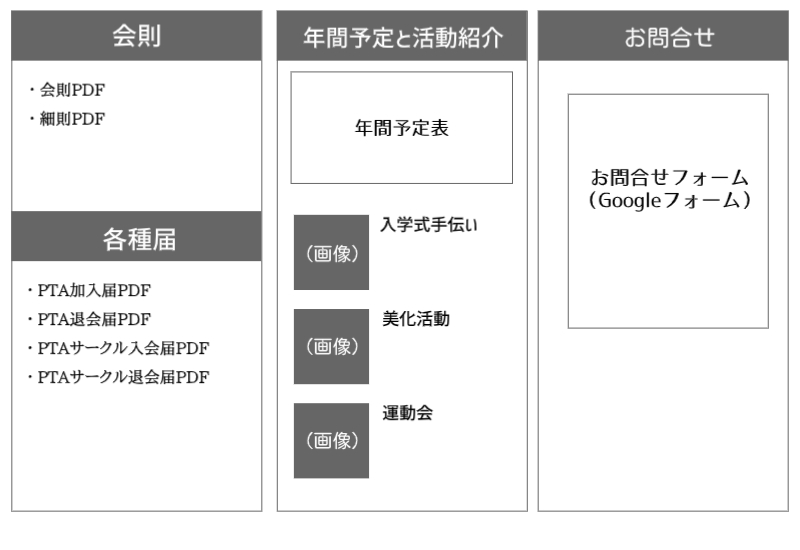
おおよそのページ案ができたら、作成していきましょう。
サブページを追加する
1.右側の編集ボックス上にある「ページ」タブをクリックします。
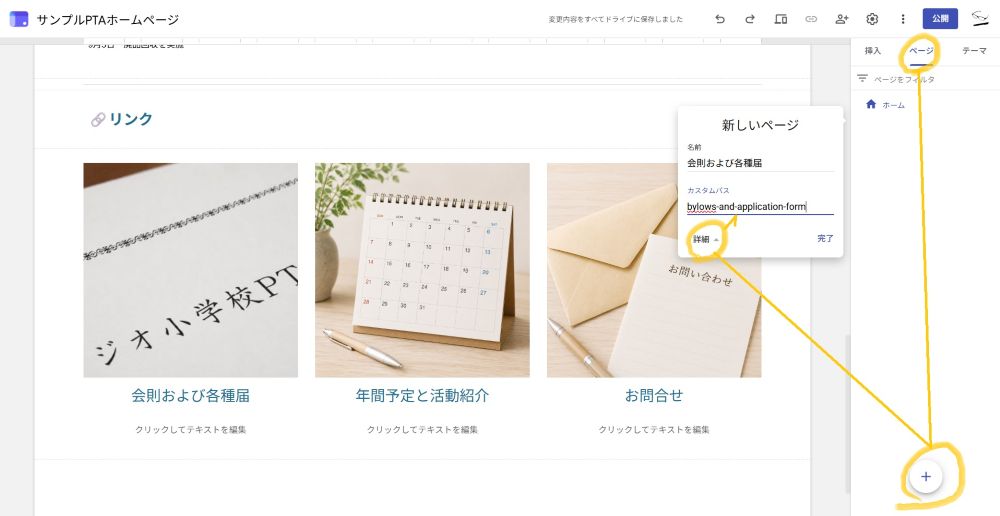
2.下方向にある「+」ボタンをクリックして、表示された「新しいページ」のダイアログ中にある詳細をクリックして、名前とカスタムパス(URL)を入力します。カスタムパスは小文字英数字とハイフンやアンダーバーで作成することをお勧めします。
3.「完了」をクリックするた新しいページが表示されます。
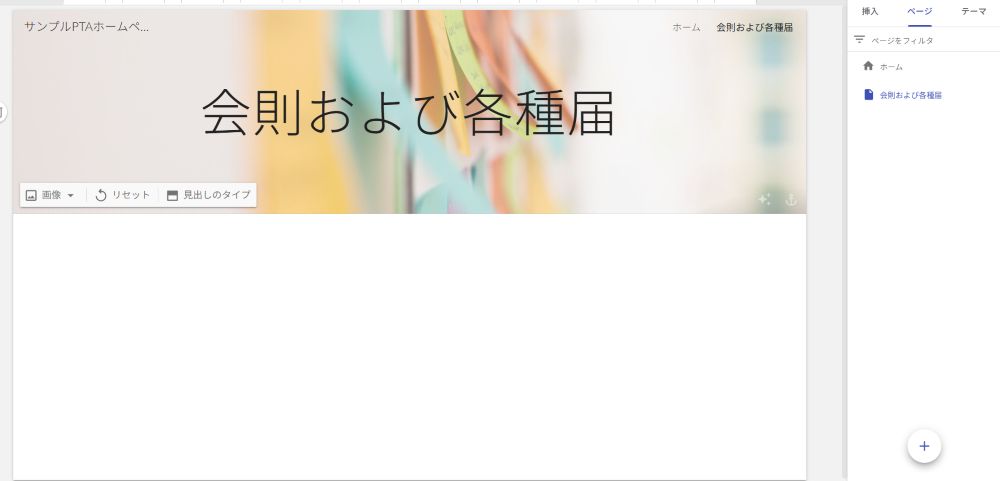
会則ページを作る
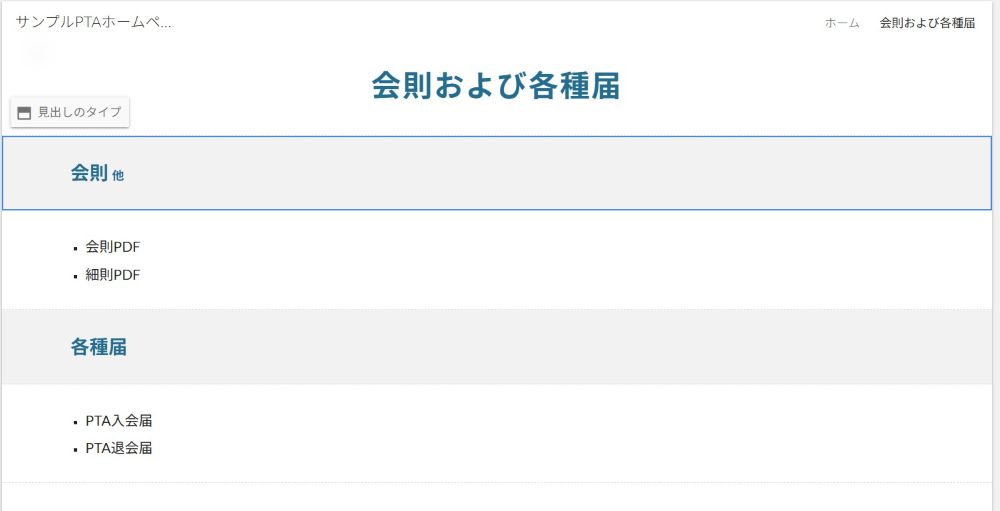
会則ページのレイアウトは、とてもシンプルです。それぞれのテキストにGoogleドライブ内に保存したPDFへのリンクを貼っていきます。早速、作ってみましょう。
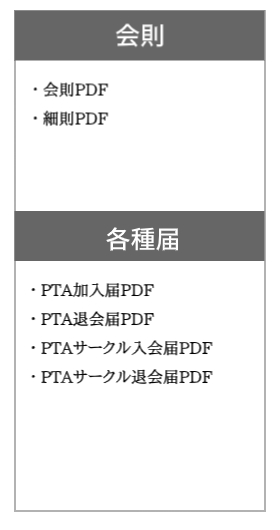
1.このレイアウトに従ってまずは、テキストを入力していきます
2.クロームを開いて、「会則PDF」「細則PDF」など、リンクする予定のPDFをアップロードします。
3.アップロードしたら、共有用のリンクアドレスをコピーします。
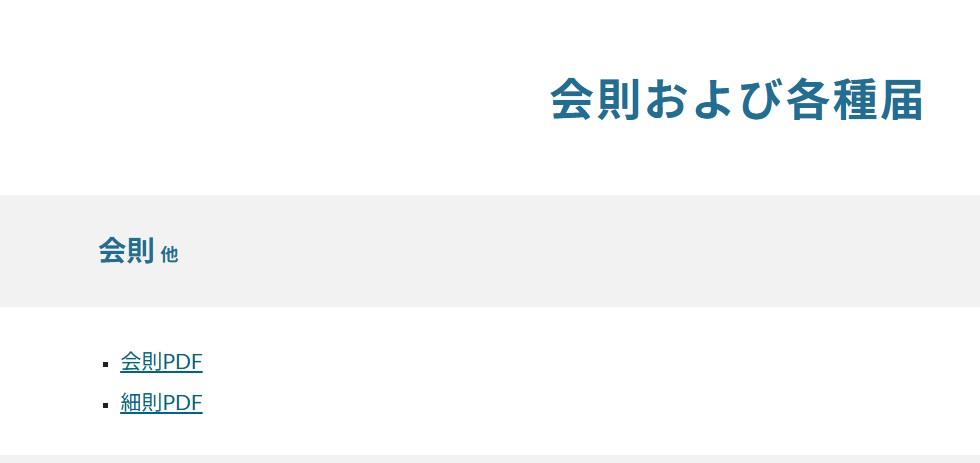
4.「会則PDF」のテキストをマウスで選択した状態で、編集ツールのリンクボタンをクリックします。

5.ドライブ内の会則PDFの共有用リンクアドレスを枠内に貼り付け、完了を押します。
これで、ドライブ内のPDFを共有することができました
年間予定と活動紹介ページを作る
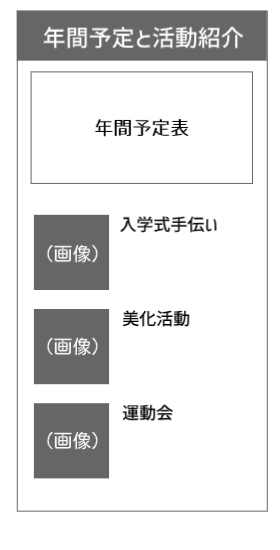
続けて「年間予定」と「活動紹介」を作っていきましょう。
Googleカレンダーを年間予定表のエリアに追加する
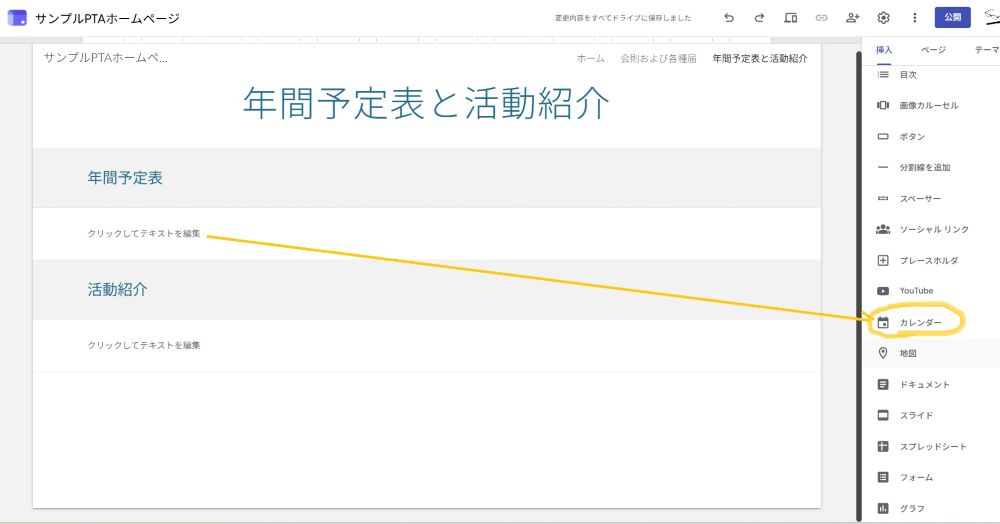
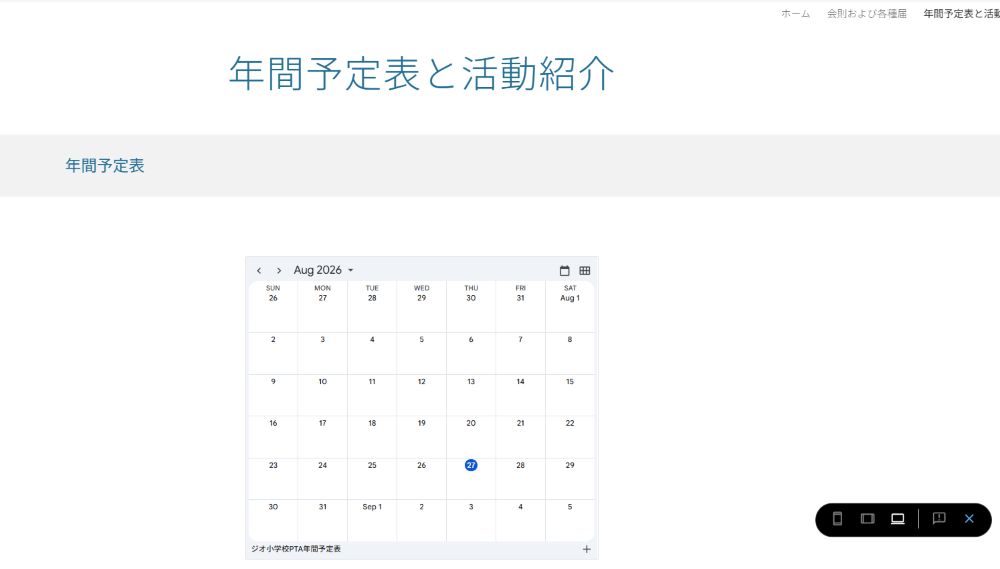
年間予定表には、あらかじめGoogleカレンダーで作っておいた「ジオ小学校年間予定表」を組み込みます
関連記事 PTAの年間予定をGoogleカレンダーで共有する方法|教室予約も
1.予定表を挿入したい場所の前ブロックをクリックして、編集メニューの「カレンダー」をクリックします。
2.表示されたカレンダーの歯車マークをクリックし、表示させる形式を設定します。
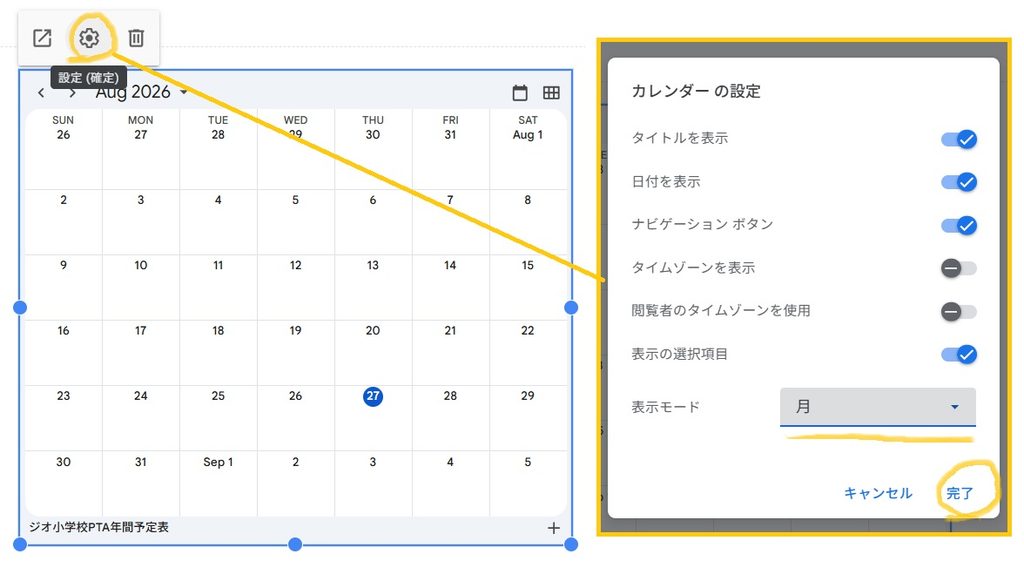
これでカレンダーの挿入ができました。
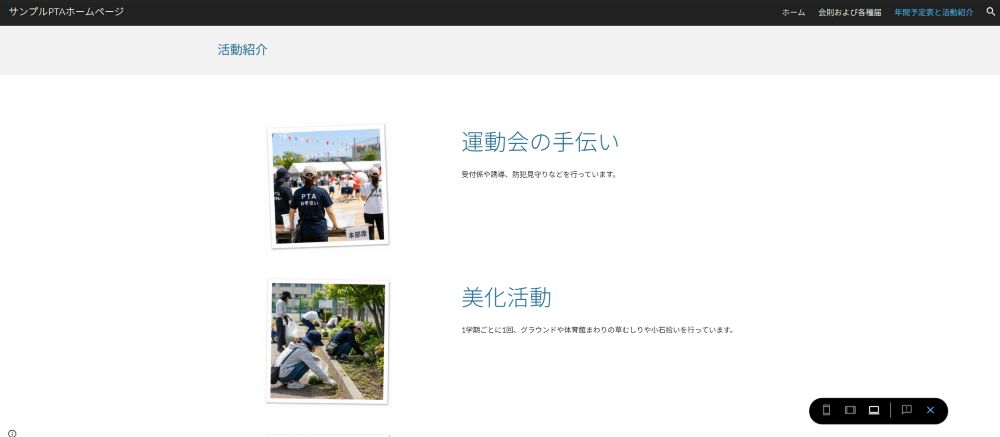
コンテンツブロックで活動紹介をつくる
このエリアは、「コンテンツブロック」を使うとあっという間に完成します。
問い合わせページを作る
問い合わせ用のサブページを追加し、Googleドライブ内に保存したGoogleフォームを埋め込みます。
問合せフォームの作り方はコチラ→ PTAの問合せ用Googleフォームを作る方法|簡単&シンプル
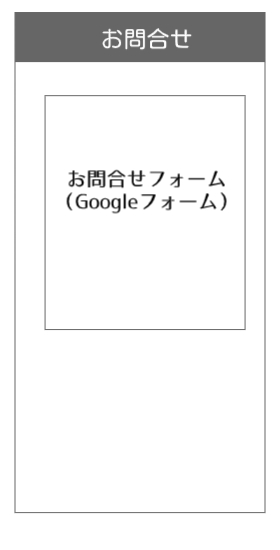
1.Googleフォームを追加したい場所の前のブロックをクリックして、編集メニューの「フォーム」をクリックします。
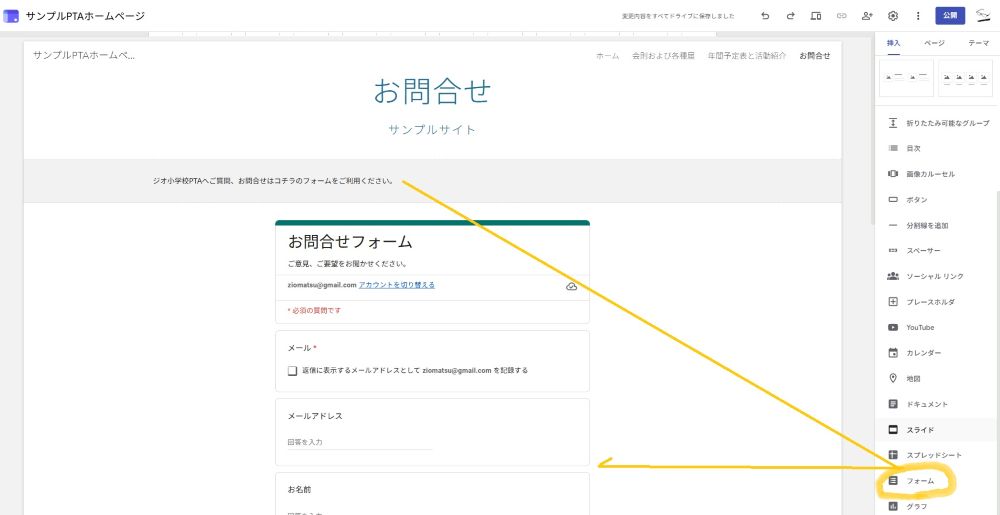
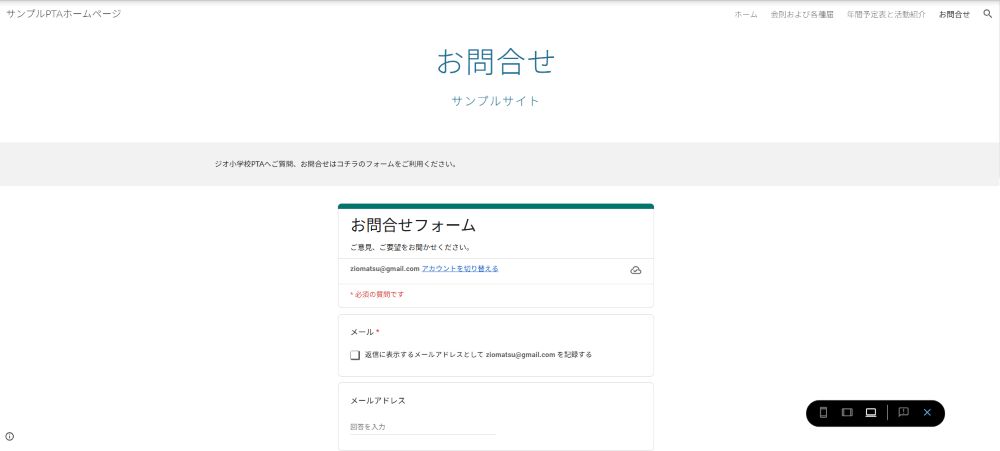
2.あらかじめGoogleドライブ内に保存しておいた「問い合わせフォーム」をクリックすると、画面にフォームが表示されます
フォームの大きさにブロックを合わせれば完成です。
トップページにリンクする
必要なページが4つが完成したので、それぞれの「画像」「文字」にリンクを貼っていきます。
1.リンクを貼りたい画像を選び、リンクボタンを押して、下に表示されたリンクしたいページを選びます。
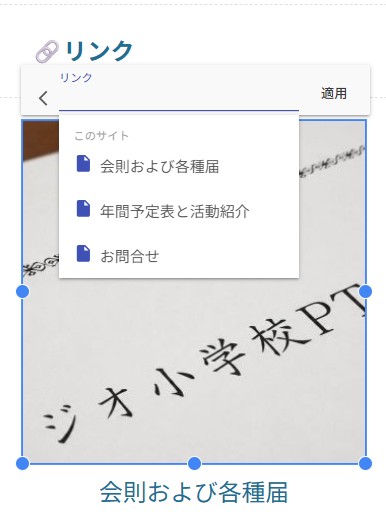
2.最後に「適用」をクリックしてリンクが完成です。
3.「会則および各種届」にリンクを貼る際は、リンクする文字をマウスで選択した状態で、リンクボタンを押し、リンクさせたいページを選択して、最後に「適用」をクリックします。
STEP4
最終確認と公開
次は、最終確認と公開の設定です。
最終確認
まずはプレビューで、全体を確認します。その次に視点切り替えでスマートフォン・タブレットの形式も確認します。
- プレビューする
- スマホ・タブレットの視点も確認する
- リンクを全部確認する
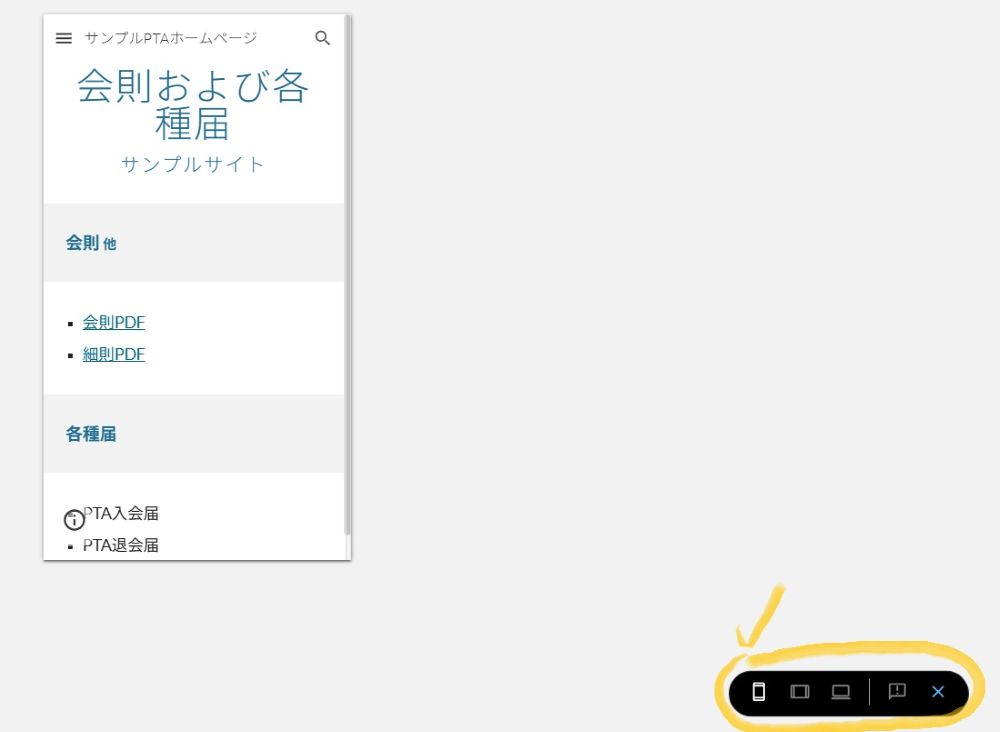
問題なければ、公開設定を行います
公開設定
1.[公開]ボタンをクリックします。
2.ウェブアドレス(希望するURL)を入力します。
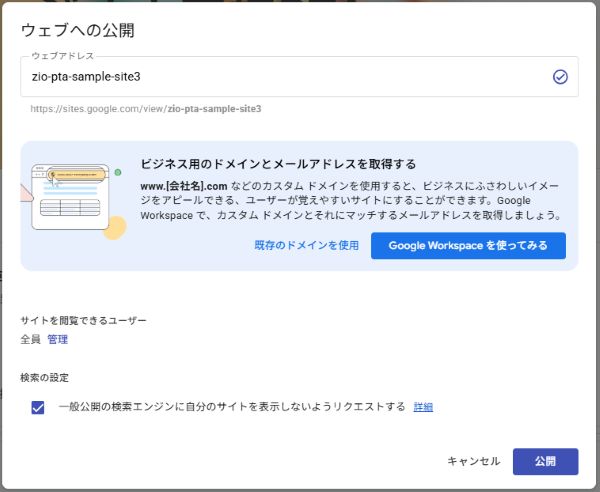
3.「一般公開の検索エンジンに自分のサイトを表示しないようにリクエストする」にチェックを入れ、「公開」をクリックします。
これでPTAホームページが公開されました
STEP5
運用・引き継ぎ
PTAホームページは、公開したら終わりではありません。
PTAでは年度ごとに役員が変わるため、次の担当者がそのまま使える状態にしておくことが大切です。
PTAならではの確認項目
個人情報
子どもの写真や名前など、個人が特定できる情報を掲載していないか確認しましょう。
掲載する場合は、PTAのルールに沿って公開範囲などと一緒に確認しておきます。
URLの扱い
できるだけ同じURLを使い続けると、案内やQRコードを作り直す手間を減らせます。
前年度の資料
お知らせや年間予定など、古くなった情報を年度末に整理してましょう
役員交代
次年度の担当者が編集できるよう、Googleサイトの編集権限を引き継いでおきましょう。
可能であれば、試用期間を設けて共同編集者にして一緒に編集すると引継ぎがスムーズです
Googleアカウントの引き継ぎ
Googleサイトだけでなく、関連するGoogleドライブ・フォーム・カレンダーなども、まとめて引き継げるようにしておきましょう。
「作った人がいなくても使える」
これが、PTAホームページの引き継ぎでは大切です。学校やPTAの運用ルールに合わせて、必要な項目を確認しておきましょう。
まとめ
今回は、Googleサイトを使ってPTAホームページを作る方法を、実際のサンプルを使って紹介しました。
Googleサイトなら、
- サーバーを用意しなくていい
- 複数人で編集できる
- Googleドライブやフォーム、カレンダーと連携できる
- 無料で始められる
など、PTAのホームページ作りに便利な機能がそろっています。
最初から完璧なホームページを作る必要はありません。
「お知らせを載せる」「年間予定を共有する」「必要な資料を置く」
まずは、このくらいから始めてみても十分です。
そしてPTAでは、「誰か一人が頑張って管理する」のではなく、次の人に引き継げる仕組みを作っておくことも大切です。
Googleサイトを使って、無理なく続けられるPTAホームページを作ってみてください。