PTAの問合せをGoogleフォームで作る方法|簡単&シンプル
 ziomatsu
今回は
PTAへの問い合わせを、Googleフォームで作る方法を紹介します。
今回は、PTAで実際に使いやすいように、
- メールアドレス
- お名前
- お問い合わせの種類
- お問い合わせ内容
といったシンプルなフォームを作っていきます。
Googleフォームなら、PTAの問い合わせ窓口もカンタンに作れます。
関連記事 PTAの問合せ窓口に、Googleフォームを使うとPTAが少し楽になる話

投稿者
Zio ジオ >
高校生・中学生・小学生の3人のお母ちゃん。小学校と中学校のPTA本部を経験。任期中はコロナ禍ということもあってPTAのICT化に全力で取り組む。その時の経験から『現場ー最優先』の考え方ややり方を提案。
PR|AdSense
Googleフォームを開く
まずはGoogleフォームを開きます。
Googleフォームは、Google Chromeの「Googleアプリ」から開くことができます。
Googleドライブから、[新規]→[Googleフォーム]と進んでもOKです。
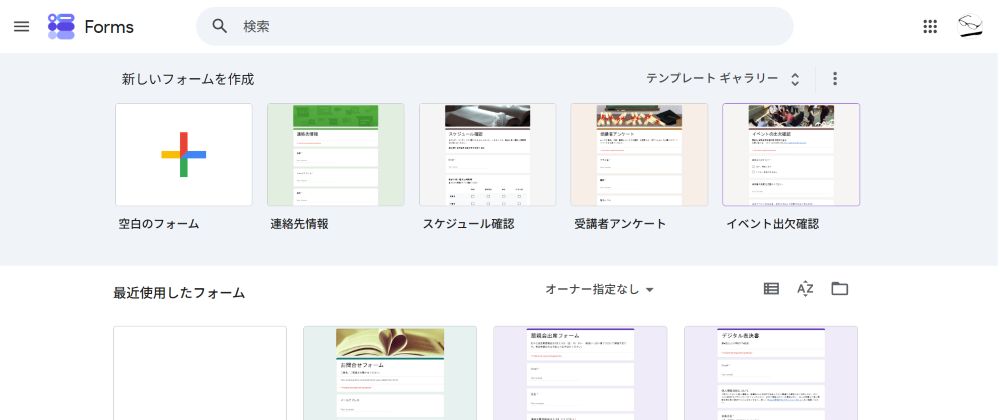
Googleフォームが開けたら、新しいフォーム「空白」をクリックします。
「無題のフォーム」が開きましょう。
フォームのタイトルを決める
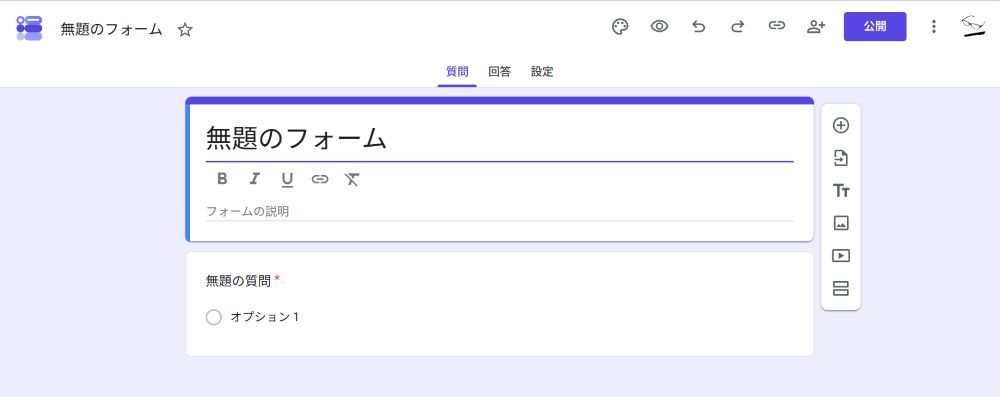
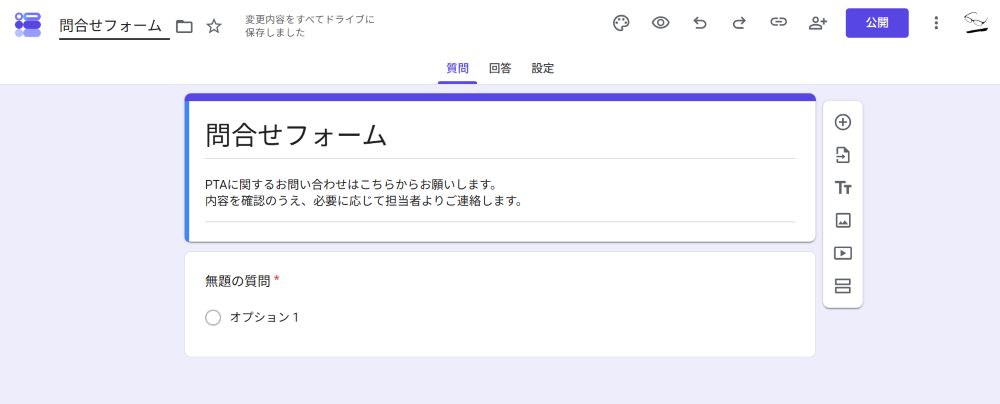
1.まずは、フォームのタイトルを変更します。今回は、「お問い合わせフォーム」としてみます。
2.フォームの説明には、問い合わせをする人に向けて簡単な案内を入れておきます。
例えば、
PTAに関するお問い合わせはこちらからお願いします。
内容を確認のうえ、必要に応じて担当者よりご連絡します。
くらいで十分です。
メールアドレスを入力してもらう
問い合わせに返信するために、メールアドレスを入力してもらいます。
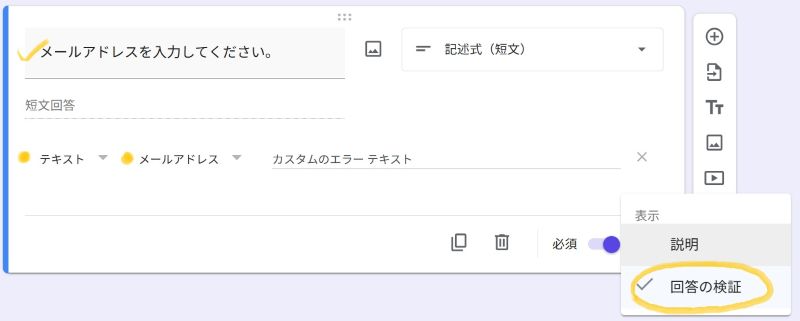
1.質問形式は「記述式(短文)」を選びます。
2.質問の項目に「メールアドレスを入力してください」と入力します。
3.さらに、ブロックに右下にある ⁝ をクリックして、「回答の検証」をクリックします。
4.上の画像のように、左のプルダウンは「テキスト」、真ん中のプルダウンは「メールアドレス」を選択します。
5.カスタムのエラーテキストは、空欄のままにします。
6.必須のスライドをオンにします。
氏名を入力してもらう
次に、氏名を入力してもらいましょう。
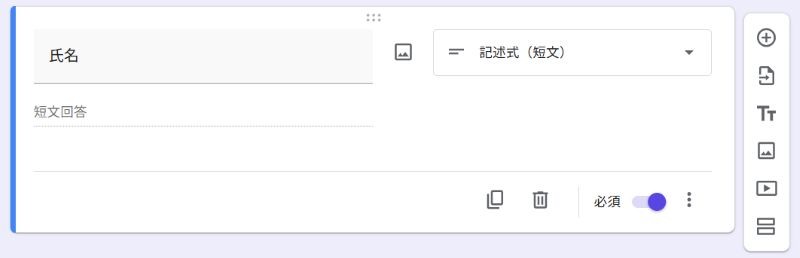
1.メールアドレスのブロックの右側にある「+」ボタンを押して、新しい質問ボックスを追加します。
2.質問の形式は「記述式(短文)」を選択し、氏名と入力します。
3.必須のスライドをオンにします。
「お問い合わせの種類」を作る
次は、お問い合わせの内容を選んでもらいます。
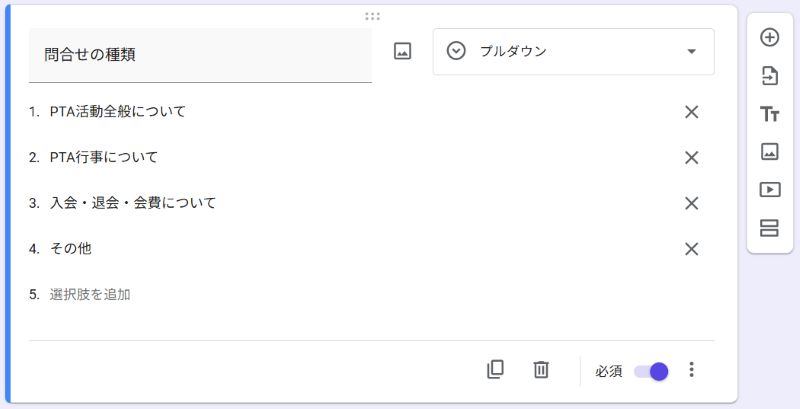
1.質問の種類は「プルダウン」を選びます。
2.つぎにお問い合わせの種類を入力します。
例えば
- PTA活動全般について
- PTA行事について
- 入会・退会・会費について
- その他
としてみます。
3.必須のスライドをオンにします。
問合せの種類は、単会ごとに、実際よくある内容に合わせて変更してください。
最初から細かく分類しなくても大丈夫です。
お問い合わせ内容を入力してもらう
最後に、詳しい内容を入力してもらいます。
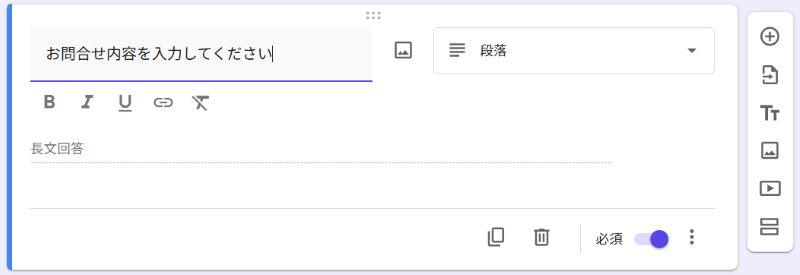
1.質問の種類は、「段落」にします。
2.質問には「お問い合わせ内容を入力してください」と入力します。
3.必須のスライドをオンにします。
ここまでで、基本的な問い合わせフォームができました。
「在籍児童の有無」を確認する
つぎに「この学校に在籍している子どもの保護者なのか」を確認しましょう。
以下のような、2段構えの質問にします。
① 「本校に在籍する生徒がいますか?」
→はい・いいえ
② はい
→在籍児童・生徒の情報を入力してもらうセクションに移動する
②'いいえ
→質問送信画面に移動する
といった仕組みです。
①在籍児童・生徒の有無を確認する
1.質問の種類は「ラジオボタン」を選びます。
2.質問には「本校に在籍する児童はいますか?」と入力し、選択肢に「はい」「いいえ」入力します。
3.質問ブロックの右側にある「セクション追加(黄色丸)」をクリックして、新しいセクションをつくります。新しいセクションは「在籍児童について」とします。
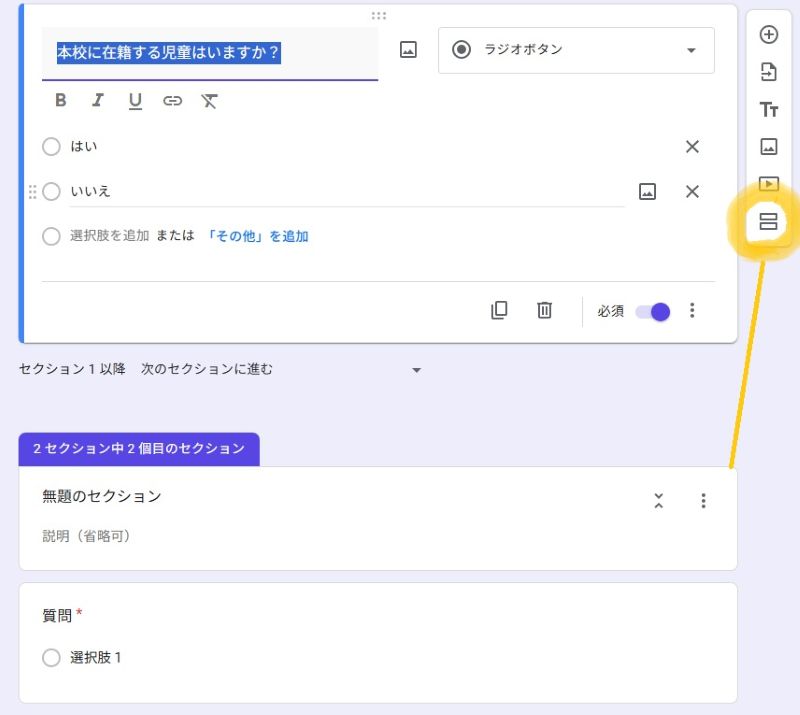
4.つぎに「本校に在籍する児童はいますか?」の質問ブロックに戻って、右下の ⁝ をクリックし、「回答に応じてセクションに移動」をクリックします。
5.「はい」の選択肢は「セクション2(在籍じどうについて)」を選択し、「いいえ」はフォーム送信を選択します。
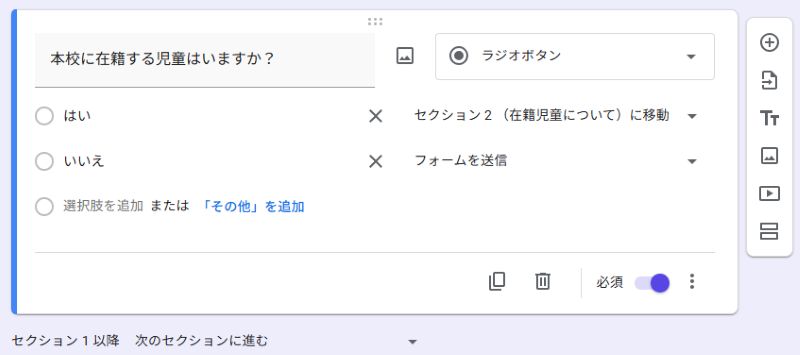
②在籍児童・生徒の情報を入力してもらう
セクション2(在籍児童について)は以下の通りです。
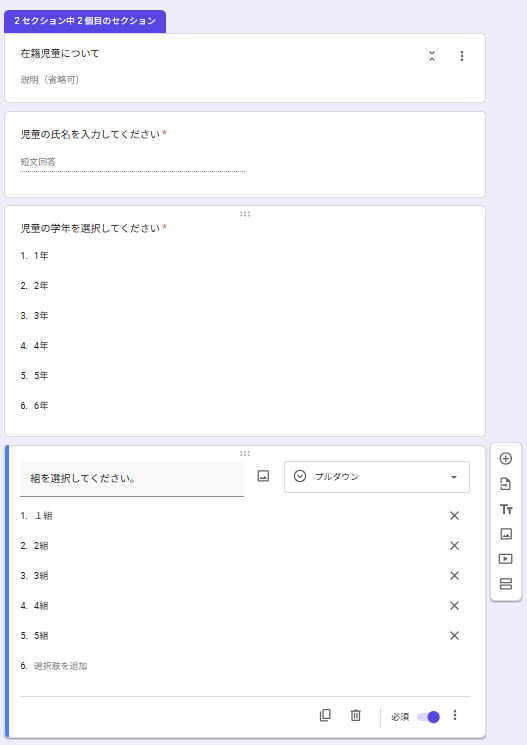
①在籍児童の氏名を入力してください(記述式(短文))
②学年を選択してください(プルダウン)
③組を入力してください(プルダウン)
これで選択肢と質問ブロックが完成しました。
個人情報についての案内を入れる
問い合わせフォームでは、名前やメールアドレスなどの個人情報を入力してもらうので、フォームの最後などに、個人情報の取り扱いについて簡単に案内しておきましょう。
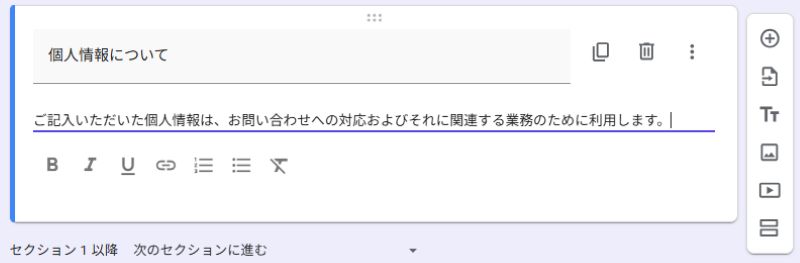
例えば、
ご記入いただいた個人情報は、お問い合わせへの対応およびそれに関連する業務のために利用します。
といった内容です。
PTAでプライバシーポリシーを用意している場合は、そのページへのリンクを入れておくこともできます。
Googleフォームでは、説明文などのテキストにリンクを設定できます。
プレビューで確認する
フォームができたら、いきなり使い始めずに一度確認してみましょう。
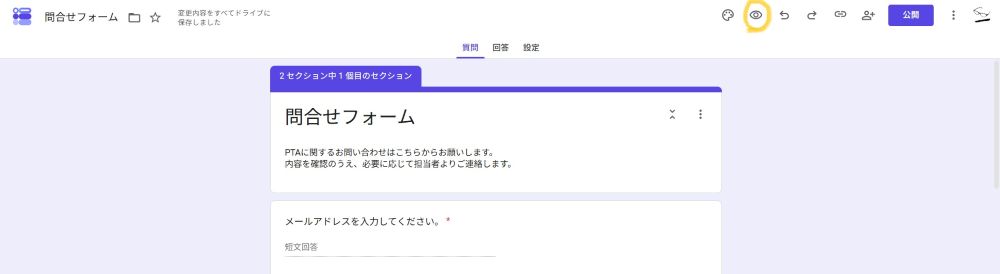
Googleフォームの編集画面からプレビューを開きます。
実際に、
- メールアドレスを入力する
- 名前を入力する
- 問い合わせの種類を選ぶ
- 内容を入力する
というところまで、一度自分で試してみます。
回答する人から見て、分かりにくいところがないかを確認してください。
問題がなければ、「公開」をクリックし、表示されたブロッグの内容を確認します
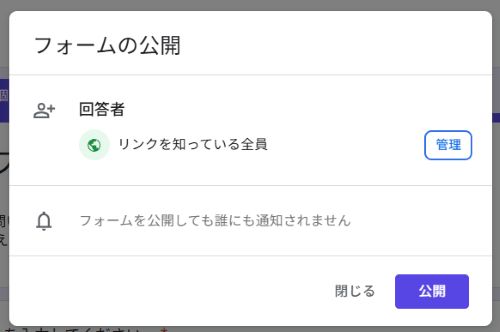
回答者→「リンクを知っている全員」になっていることを確認して、「公開」をクリックします。
共有する
最後に共有の仕方です。
URLから共有する
1.編集画面右上にあるリンクボタン(黄色丸)をクリックして、「回答者へのリンクをコピー」からリンクをコピーします。
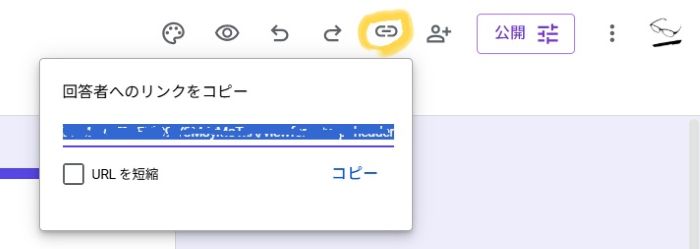
2.それぞれの用途にあわせて、貼り付けます。
- メールやLINEで使う際は、そのままリンクを貼り付けて使います。
- 紙のお手紙に貼り付ける際は、QRコードにすると便利です。
Googleサイトで使う
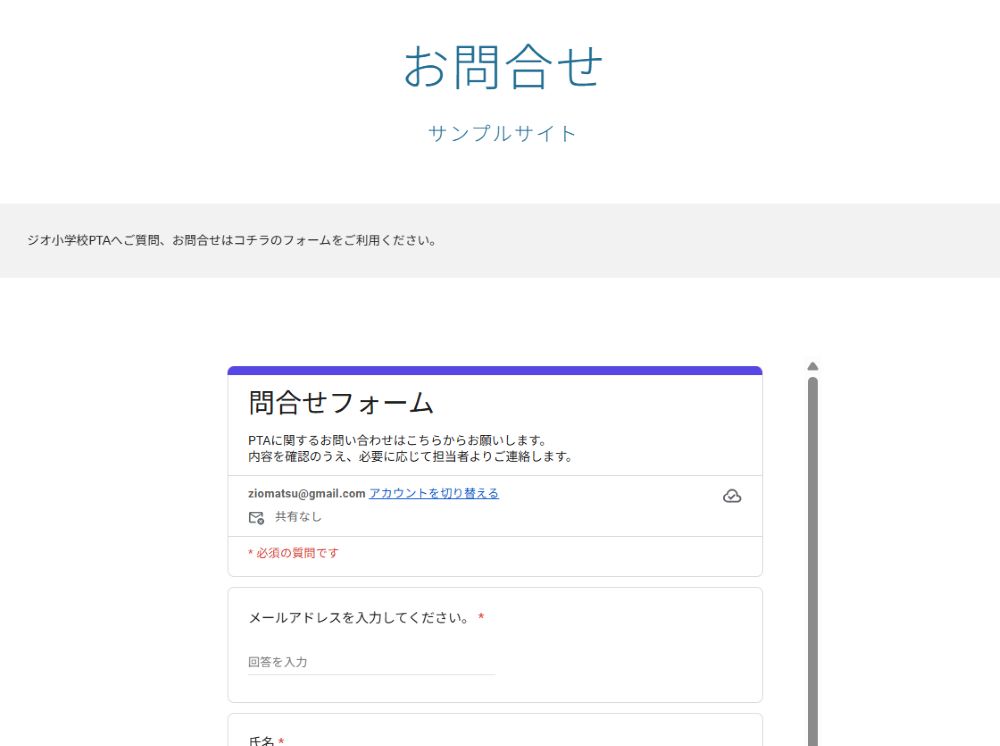
Googleアプリの一つGoogleサイトで使う際は、Googleサイトから、今つくった問合せフォームを選択するだけです。
関連記事 GoogleサイトでPTAホームページを作る方法【完全ガイド】2026年版|無料&カンタン
まずはシンプルなフォームから
Googleフォームには、ほかにもいろいろな機能があります。
でも、「PTAの問い合わせ先」として使うなら、複雑にする必要はありません。
まずは、
- メールアドレス
- お名前
- お問い合わせの種類
- お問い合わせ内容
このくらいから始めてみましょう。
必要になったら、あとから質問を追加することもできます。
「問い合わせ」フォームという場所がひとつできるだけでも、PTAの連絡方法は少し分かりやすくなります。