PTAの年間予定をGoogleカレンダーで共有する方法|教室予約も
 ziomatsu
今回は
Googleカレンダーを使って、PTAの予定を共有する方法を紹介します。
紙やExcelで作った年間予定表は、予定が変更になるたびに修正・再配布が必要です。
そんなPTAの予定管理に便利なのが、Googleカレンダーです。
年間行事や会議の日程はもちろん、教室や会議室の予約状況も共有できます。
Googleカレンダーを使って、PTAの「予定を確認する手間」を減らしていきましょう。

投稿者
Zio ジオ >
高校生・中学生・小学生の3人のお母ちゃん。小学校と中学校のPTA本部を経験。任期中はコロナ禍ということもあってPTAのICT化に全力で取り組む。その時の経験から『現場ー最優先』の考え方ややり方を提案。
PR|AdSense
PTAでGoogleカレンダーを使うと何が便利?
Googleカレンダーを使う一番のメリットは、「みんなで同じものを見られる」ことです。
例えば、PTAの年間予定をこんなふうに登録できます。
- PTA総会
- 本部役員会
- 運営委員会
- PTA主催イベント
- PTAだより発行日
- 学校行事
- 会議室・教室の使用予定
紙の年間予定表と違って、予定が変更になってもカレンダーを修正すればOK。
共有している人は、最新の予定を確認できます。
PTA専用のGoogleカレンダーを作る
まずは、PTAで使うカレンダーを作ります。
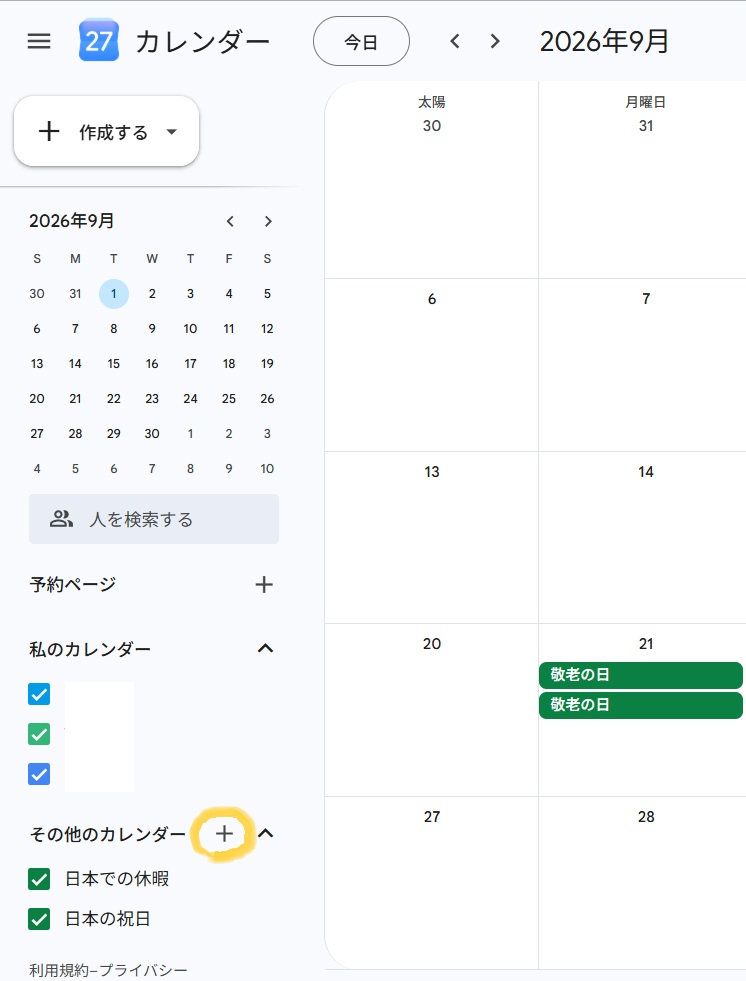
1.Googleカレンダーを開き、左側にある「他のカレンダー」の「+」から「新しいカレンダーを作成」を選びます。
2.カレンダーの名前は、例えば「○○小学校PTA」など、わかりやすい名前がおすすめです。
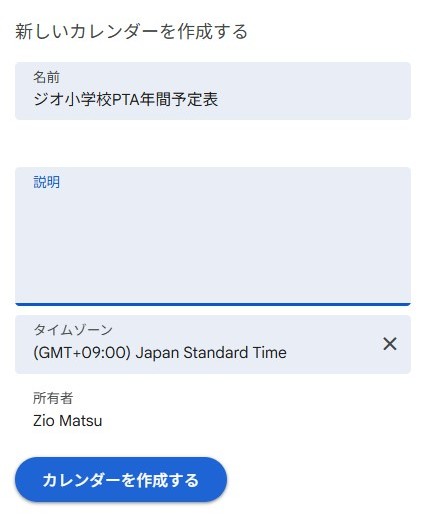
3.説明欄には、カレンダーの用途を書いておくのもおすすめです。無記入でもOKです。
4.最後に「カレンダーを作成する」をクリックします。
作成したら、PTAの予定を登録していきます。
PTAの予定を登録する
1.予定を入れたい日をダブルクリックします。
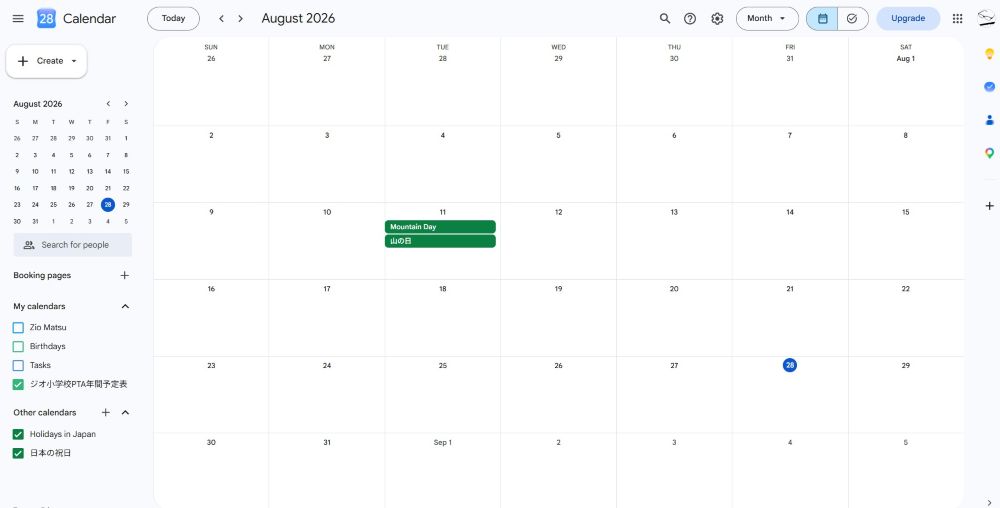
2.つぎに予定を入れていきます。「タイトル」と「時間」は最低限入力します。
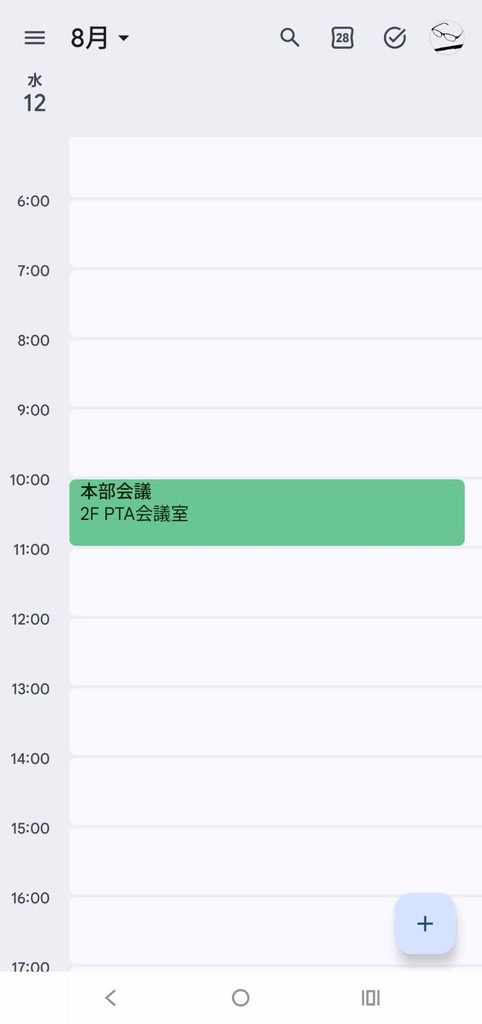
例)PTA本部会議 8月12日 10:00〜10:30
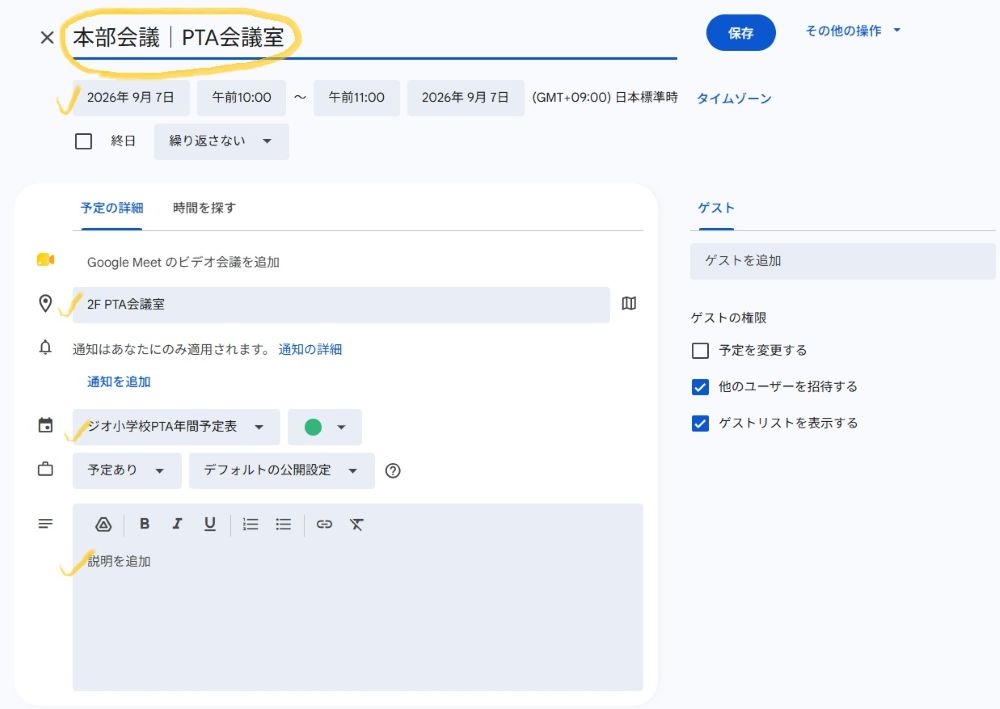
必要に応じて、場所・説明も入力してください。
説明欄に、
- 持ち物
- 資料へのリンク
などを入れておくと、さらに便利です。
保存後のプレビュー
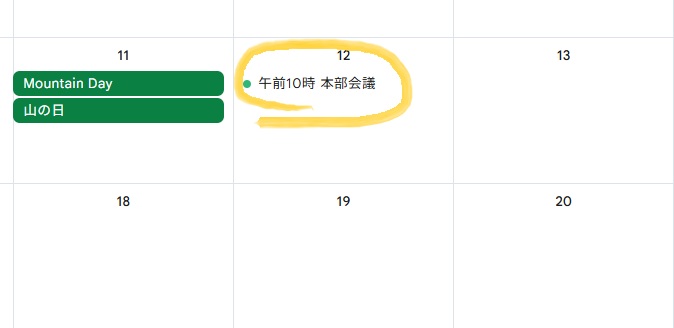
資料リンクを入れて、さらに便利
PTAでは、会議資料をGoogleドライブで共有することも多いのではないでしょうか。
それなら、カレンダーの予定に「会議資料のリンク」を貼っておけば事前に確認もできて便利です。
例えば、
説明
会議資料はこちら
→ (Googleドライブのリンク)
という形です。
「予定を確認する」→「資料を見る」を1か所にまとめることができます。
教室や会議室の予約にも使える
Googleカレンダーは、PTAの年間予定を共有するだけではありません。
私がPTAで使うなら、ぜひ活用したいのが学校の施設予約です。
例えば、
- PTA会議室
- 多目的室
- 図書室
など、PTAが使用する場所の予約状況をカレンダーで共有します。
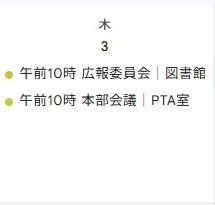
例えば、
日時:9月3日 10:00〜12:00
タイトル:PTA本部会議|PTA会議室
日時:9月3日 10:00〜11:00
タイトル:広報作業|図書室
というように登録しておけば、「この教室、いつ空いてる?」と確認するために、いちいちLINEをさかのぼる必要がありません。
※事前に学校の許可を取っておきましょう
「予定」と「施設予約」を分ける方法
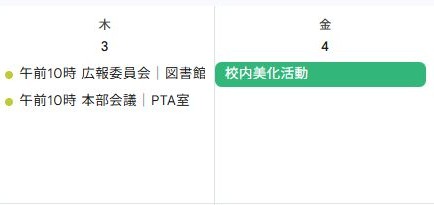
PTAの予定と施設の予約を同じカレンダーに全部入れてしまうと、少し見づらくなることがあります。
そんなときは、カレンダーを分ける方法があります。
例えば、
- PTA年間予定
- PTA会議
- 教室・施設予約
のように、用途ごとにカレンダーを作ります。

Googleカレンダーでは、カレンダーごとに表示・非表示を切り替えられます。
そのため、
「今日はPTAの予定だけ見たい」
「施設予約だけ確認したい」
という使い方もできます。
PTA役員に編集権限を共有する
作成したカレンダーは、編集権限を共有することができます。
例えば
- PTA本部役員
- 各委員会の担当者
- 施設予約の担当者
に編集権限を与えることができます。
1.カレンダーの右上歯車マークをクリックし、「設定」を押します。
2.「マイカレンダーの設定」の項目から、編集権限を与えたいカレンダーを選び、「共有する相手」をクリックします。
3.権限を与えたい人のGmailアドレス(=Gアカウント)を入力し、与える権限を選び、送信します
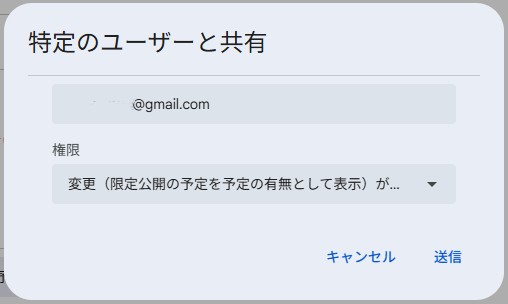
共有するときは、相手にどこまで操作を許可するかも決められます。ここはPTAで使うときに、かなり重要なポイントです。
| 権限 | できること | PTAでの使いどころ |
| 予定の表示(時間枠のみ) | 「予定がある」ということだけ分かる。内容は見えない | 他団体など、予定の有無だけ知らせたい場合 |
| 予定の詳細の表示 | 日時・タイトル・場所・説明など、予定の内容を見られる | 一般のPTAメンバーへの共有におすすめ |
| 変更(限定公開の予定を予定の有無として表示)ができる | 予定を変更できる。非公開の予定は詳細を見られない。 | 一部の役員に編集を任せたい場合 |
| すべての予定の詳細の変更や表示ができます | すべての予定を見たり、変更したりできる | PTA本部など、カレンダー管理を任せる人 |
| 予定の変更および共有の管理 | 上記に加えて、共有設定そのものも変更できる | カレンダー管理者 |
「誰でも編集できる」状態にはしないほうが安全です。
PTAの運用に合わせて、必要な人だけが予定を変更できるようにしましょう。
Googleサイトにカレンダーを表示する
さらに便利なのが、Googleサイトとの組み合わせです。
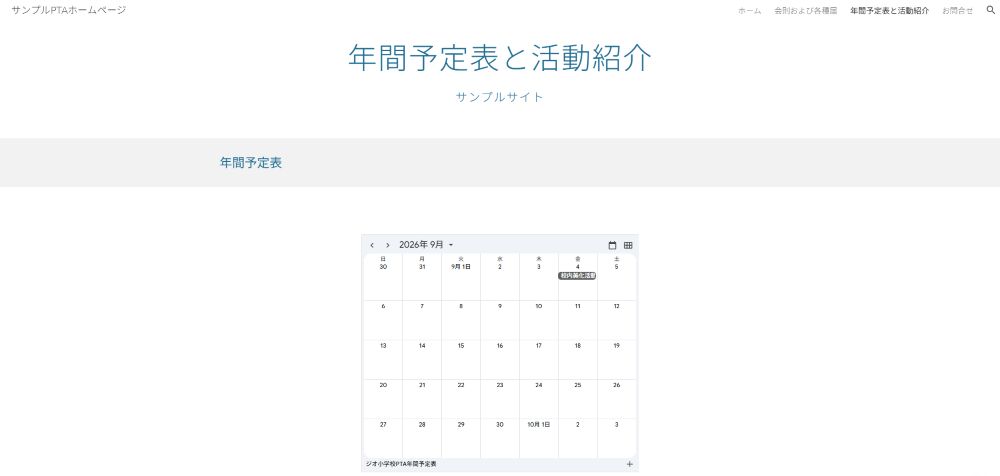
Googleサイトで作ったPTAホームページなら、Googleカレンダーをそのまま表示できます。
やり方もカンタンで、「PTAの年間予定表」というページを作って、Googleカレンダーを埋め込むだけです。
すると、PTAホームページを見れば、年間予定 → カレンダーで確認という使い方ができます。
PTAで使うなら「共有のルール」を決めておこう
Googleカレンダーは便利ですが、作っただけではうまく運用できません。
PTAで使うなら、最初に簡単なルールを決めておくのがおすすめです。
例えば、
- 予定を登録するときのタイトルの付け方
- 施設予約の登録方法
- 予定を変更するときのルール
- 誰が編集できるか
- 年度が変わったらどうするか
などです。
「予定を見た人がすぐに理解できる書き方」を心がけると使いやすい予定表になります。
例えば、
単に「会議」ではなく「PTA本部会議|第1会議室」のようにしておけば、カレンダーを見るだけで内容が分かります。
PTAの予定を「紙」から「共有できる情報」へ
PTAの年間予定は、年度の最初に一度作って終わりではありません。予定は変わります。追加もされます。
そして、そのたびに全員へ連絡するのは意外と手間です。
Googleカレンダーを使えば、予定を一か所で管理して、必要な人と共有できます。
さらに、
Googleカレンダー × Googleサイト
と組み合わせれば、PTAのホームページから年間予定を確認できるようになります。
PTAのICT化は、意外と身近なところから取り組むことができます。
今まで「LINEで確認」「紙で配布」「Excelをメールで送信」していたものを、みんなが見られる場所にまとめるだけです。
まずは、そんな小さなところから始めてみませんか?
まとめ
今回は、PTAの年間予定をGoogleカレンダーで共有する方法を紹介しました。
Googleカレンダーを使えば、
- PTAの年間予定を共有できる
- 会議や行事の日程を管理できる
- 教室・会議室などの予約状況を共有できる
- Googleドライブの資料へのリンクも設定できる
- Googleサイトにカレンダーを表示できる
など、PTAの「予定を共有する」作業をかなりシンプルにできます。
まずはPTAの年間予定を登録するところから、試してみてください。