PTAでLINEグループをつくる方法|最初に注意したい初期設定と注意点|PDF付
 ziomatsu
PTAでLINEが当たり前の時代、でも意外と「PTA用のLINEグループを作る」ってモヤモヤっとしてませんか?「今の方法でいいのかな?」と悩んだ時に、この記事を参考にしてみてください。
この記事では、PTA役員さんに向けて「PTAにおすすめなLINEグループの作り方と初期設定」を解説します。
さらに、小・中学校PTAで本部役員を経験した私から『PTAのグループLINE』で気をつけたいポイントもあわせて解説します。

投稿者
Zio ジオ >
高校生・中学生・小学生の3人のお母ちゃん。小学校と中学校のPTA本部を経験。任期中はコロナ禍ということもあってPTAのICT化に全力で取り組む。その時の経験から『現場ー最優先』の考え方ややり方を提案。
PR|AdSense
おすすめな
PTA用グループLINEの作り方
LINEをすでに使っている方なら、グループLINEを作ったことがある方もいると思います。作り方にはいろいろありますが、その中でもPTAにおすすめな方法を紹介したいと思います。
普段使いのグループラLINEなら、友だちに追加した後にグループに追加する方法が一般的だと思いますが、今回は「PTA用のグループライン」なので、プライバシーや個人情報に気をつけながたグループLINEを作っていきたいと思います。手順を見ていきましょう。
①グループLINEを作成する
1.まずはLINEのトーク一覧を開きます
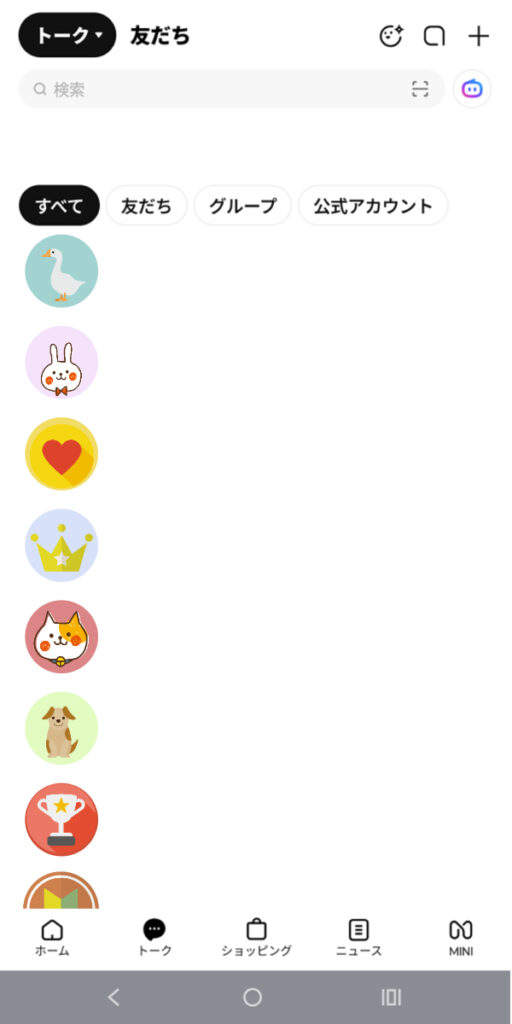
2.右上の「+ボタン」をクリック
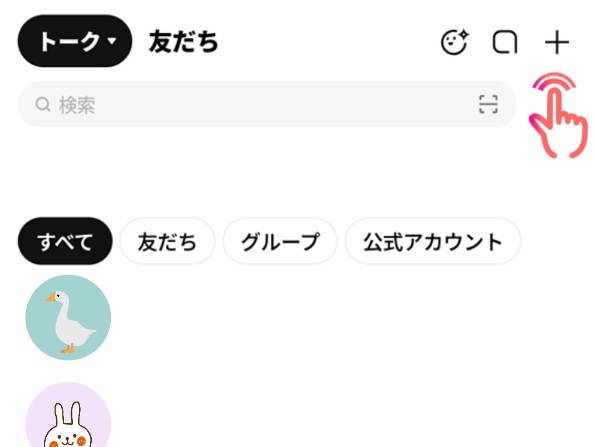
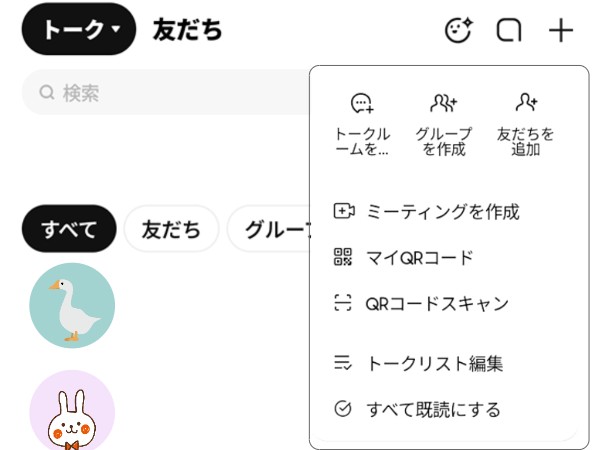
3.「グループを作成」をクリック
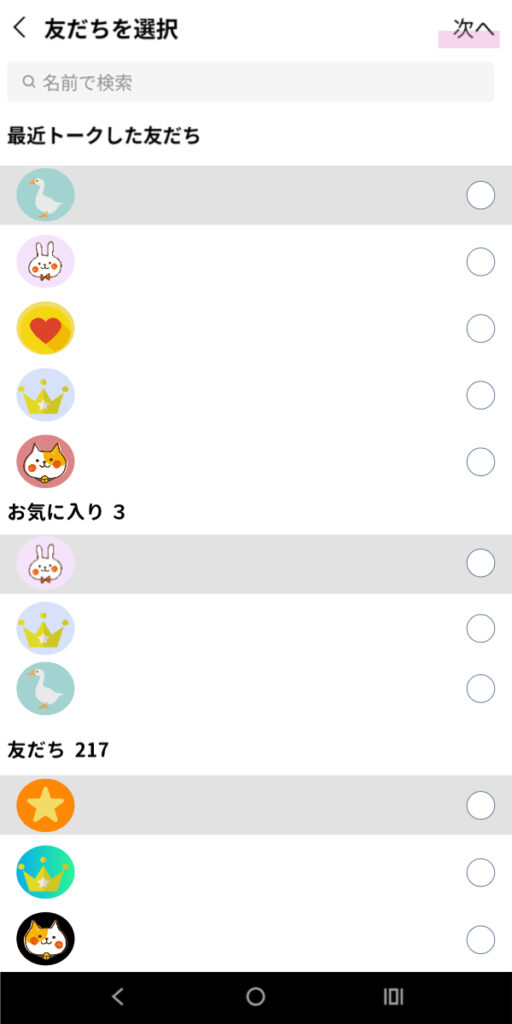
4.「友だちを選択」の画面で誰も選択せずに、「次へ」をクリックします
5.「グループプロフィール設定」の画面でグループ名を入力し、「友だちをグループに自動で追加」のチェックをオンからオフにしてから、右上の「作成」をクリックします。
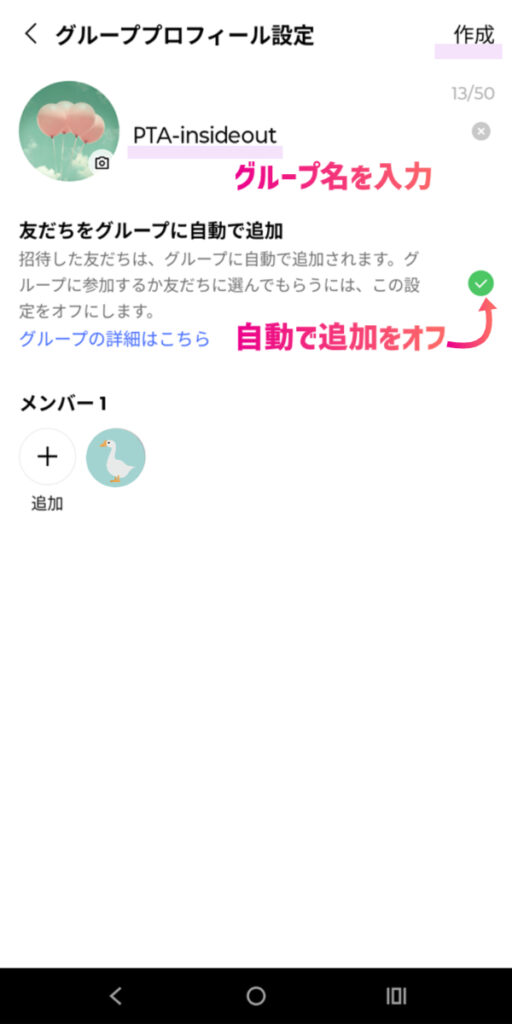
6.これで制作者だけがいる状態のグループが完成しました。
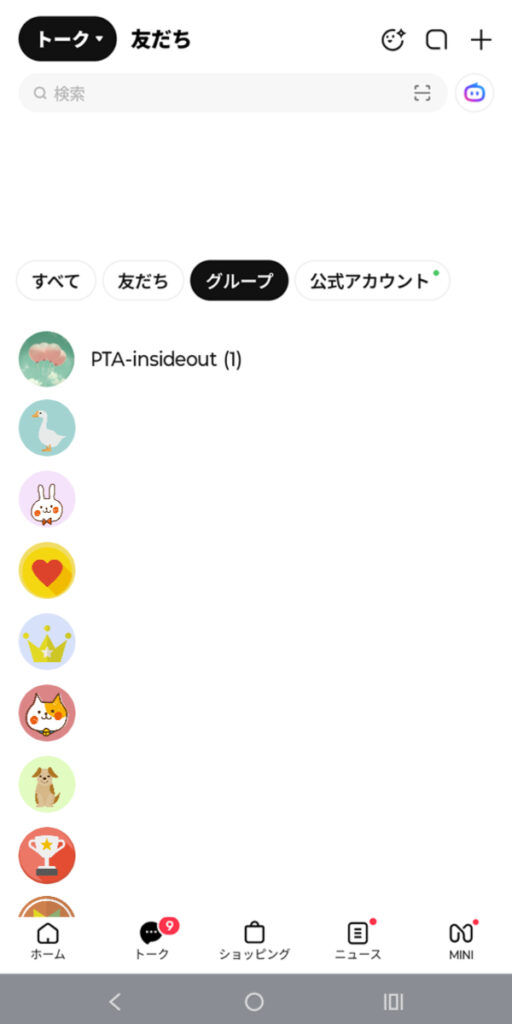
ちなみに、「友だちをグループに自動で追加」の設定をオフにしたのは、役員や委員になる保護者の方に、事前にグループ参加の確認や同意をお願いするためです。
PTAでは、知らない保護者同士がつながることも多いため、参加前に確認を取る形のほうが運営側としても安心です
さあ次は、同意を取りつつ
友だち(PTA役員さん・委員さん)を
追加していく方法を確認していきましょう。
②役員・委員を追加する方法|グループQR作成
役員や委員になる保護者の方に、事前にグループ参加の確認や同意をお願いしつつグループに追加する方法です。
1.まずは先ほど作成したグループをクリックします
2.つぎに右上の「☰」をクリックし、グループメニューを表示します
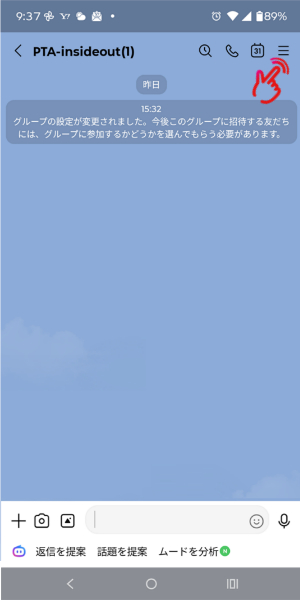
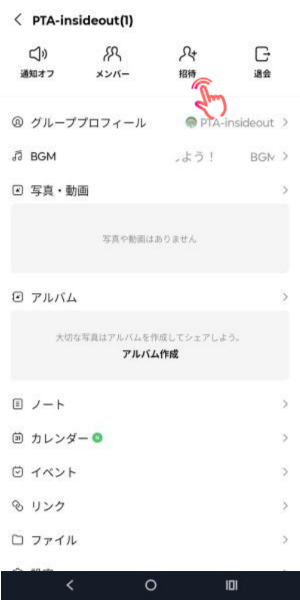
3.表示された「グループメニュー」の上にある「招待アイコン」をクリックします
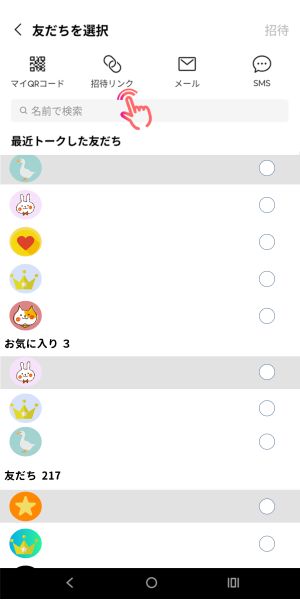
4.「友だちを選択」の画面で「招待リンク」をクリックします。
5.画像の四角の位置にグループLINEのQRコードが表示されます。この画面で「保存」をクリックします。
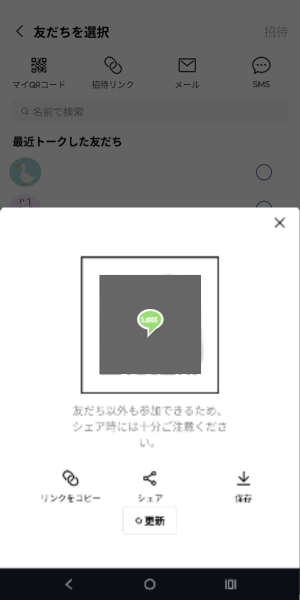
このQRコードを使って
役員さんや委員さんを追加していきます。
③QRコードからグループに参加してもらう前にすること
グループもできて、招待用のQRコードも準備できました。でも、このま招待QRを共有してしまうのはもったいないです。
PTA用のグループLINEはプライベートなLINEとは違うので、あらかじめ個人情報やプライバシーについての注意喚起や初期設定を呼び掛けておくと、後々のトラブルを回避することができます。なので、例えばこんなPDFを作ってみるとどうでしょうか?
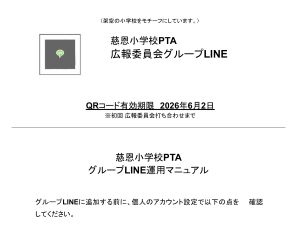
書いてあること
- プライバシーへの配慮
- 友だち自動追加
- IDによる友だち追加
- 表示名・ステータスメッセージ
- アイコン画像・プロフィール背景
- 生活への配慮
- 通知設定
- 深夜・早朝の対応
すぐに使える形にしたので、よかったら直接、PDFを確認してみてください。
④PDFを配布して、登録してもらう
③のように、PDFにしておくと
- 集まった(委員会の会議)に登録してもらう
- 印刷して個人に配布する
- メールして周知する
など、色々な方法でグループに参加してもらうことができます。
また、この方法なら、PTA活動に参加するために、「友だち登録」をする必要がなくなるので、委員の任期が終わったあとの気まずさも軽減できます。
⑤期限が来たらグループのQRコードを更新する
最後に、委員さんが全員グループに参加してくれた後の処理をやっておきましょう。
先ほど配布したPDF。そのままだとセキュリティ面で心配ですよね?
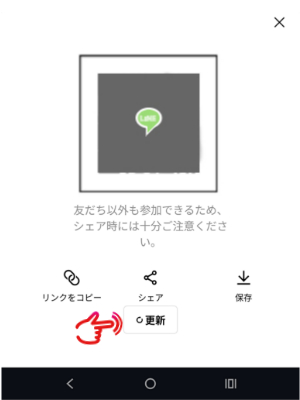
なので、グループLINEのQRコードを更新しておきましょう。
②-5の手順と同じようにグループLINEを表示します。
その下部にある「更新」をクリック。これでグループ招待用のQRコードは新しくなったので、配布したQRコードからグループに参加することができなくなります。
必ず、この処理をしておきましょう。
⑥最後に確認するセキュリティー設定
最後に、グループメニューを開いて、下にスクロースしていきます。
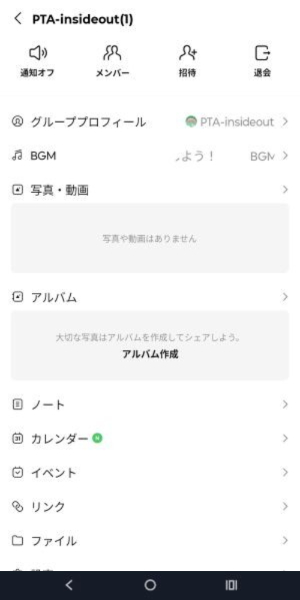
一番最下部に「このトークルームではLetter Sealing が適用されています」という表示があることを確認してください。
Letter Sealing (レターシーリング)はLINEの暗号化通信のことです。この表示があれば、安全なPTA用のグループが完成です!
お疲れさまでした!
まとめ
PTAでLINEグループを作る際は、便利さだけでなく、プライバシーや生活への配慮も大切です。
特に、LINEには個人のプロフィールや通知設定など、普段はあまり意識しない機能も多くあります。
そのため、グループに参加する前に、
- 「友だち自動追加」
- 「IDによる友だち追加」
- 表示名やアイコン画像
- 通知設定
などを一度確認しておくことで、安心です。より利用しやすくなります。
また、PTA活動では、仕事や家庭の都合など、それぞれ違う生活リズムの中で連絡を取り合う場面も多くあります。
だからこそ、
「すぐ返信しなければいけない」
「深夜の通知が負担になる」
といったプレッシャーを減らし、無理なく参加できる環境づくりが大切だと感じています。
この記事や運用マニュアルが、PTAでLINEを活用する際の参考になれば嬉しいです。
投稿者
Zio ジオ >
高校生・中学生・小学生の3人娘のお母ちゃん。小学校と中学校のPTA本部を経験。任期中はコロナ禍ということもあってPTAのICT化に全力で取り組む。その時の経験から『現場ー最優先』の考え方ややり方を提案。