PTAのLINEがちょっとしんどいと思った時に確認すること
 ziomatsu
PTAのLINEって正直、モヤモヤしませんか?例えば…
- 知らないうちに友だち追加された…
- ニックネームが表示されて誰かわからない…
- PTAが終わった後の距離感に悩んだ
みたいな経験、みなさんどうですか?
はっきり「嫌!」と言いにくい。でもなんだかモヤモヤする。
さらに、使い方によっては「個人情報」や「プライバシー」に関わるトラブルにまで発展したりすることもあります。
この記事では、そんな「しんどさ」を少しだけ軽くするヒントと回避ポイント、あとは起こりうるトラブルについて、PTA本部役員を経験した私が解説していきます。
PR|AdSense
PTAのLINEが
しんどい理由
PTAのLINEがしんどくなる理由は、人それぞれ違いますが、実際によくあるのは、だいたいこのあたりです。
- PTAは仕事でも友達グループでもない
- 個人情報を扱う場面が多い
- 参加者全員がLINEに詳しいとは限らない
- 長く付き合いたいわけでもない
PTAは仕事でも友達グループでもない
PTAのLINEは、仕事ともプライベートとも違います。
友達同士なら、なんのことはないやり取りでも、PTAだとやり方やルールにふりまわされて「うんざり」してしまうことも…。
だからといって、「自由に使ってください」や「各自の判断に任せます」なんて言ってしまえば、思わぬトラブルが起こります。
個人情報を扱う場面が多い
PTAでは、
- 会員名簿
- イベント参加者リスト
- 登校班の連絡先
など、多くの個人情報を取り扱います。取り扱うだけでもストレスなのに、設定一つで大きなトラブルに巻き込まれると思うと精神的にかなりの負担ですよね。
参加者全員がLINEに詳しいとは限らない
LINEは直感的に使える便利なアプリですが、その反面、初期設定のまま使っている人も多くいます。それこそがトラブルの原因になります。
なので、グループを作る側(PTA役員)が基本的な設定や操作を理解して、委員に伝えていかないといけません。やることが多くて、しんどくなるパターンです。
長く付き合いたいわけでもない
「PTA活動を通して、気の合う仲間に出会えた!」なんていう美談を聞くこともありますが、逆に「もう会いたくない!」という出会いも少なからあるのがPTAです。
とくにグループLINEの設定によっては、PTA活動が終わった後に気まずい流れになることも…。
解決策は初期設定と
LINE運用マナーの周知
PTAは仕事でも友達グループでもないんだから
「楽になるマナー」くらいでちょうどいい
以前いた小学校PTAで
「深夜までPTAのLINEが鳴りやまなくて、心身ともに限界です。辞めさせてください!」
なんていうお母さんがいました。
仕事のように就業時間があるわけでもないので、深夜に活動する保護者も多かったんですね。
そのころ私は入りたてでやる気いっぱい。夜なべして法律みたいにキッチリした「LINE運用マニュアル」を作ったんです。
例えば『活動時間は朝8時から18時まで、それ以外は禁止』みたいな。
でも、これが返ってトラブルの火種になり、仕事をしていた方々から苦情の嵐となりました。
そんな経験もあって、ゆるーくお願いする形の運用マニュアルに作りなおしました。折角なのでみなさんにも共有しておきます。良かったらダウンロードして見てみてください。
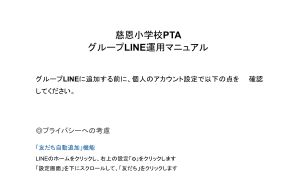
サンプルLINE運用マニュアル
一文抜粋すると、こんな感じです⇩
◎生活への配慮
おやすみ時間機能の活用(スマホの設定機能)
✔ 深夜・早朝の対応 :推奨 スマホのおやすみ時間機能等を必要に応じて活用
慈恩小PTAでは、活動の中心時間を午前8時~午後6時に設定していますが、お仕事の都合等で連絡が深夜や早朝になる場合も考えられます。そこで、深夜・早朝の連絡が、負担にならないように、スマートフォンの設定「おやすみ時間」などを活用し、深夜・早朝の通知をオフにすることもできます。是非ご活用ください。(中略)また「即既読・即返信への強要」は禁止しています。
PTAは、仕事や家事・育児の合間に行う人がほとんどです。だから、これくらいの「提案」や「ヒント」の方が、楽に活動できるかもしれません。
個人情報を扱う場面が多いから
先にプライバシー管理と
グループ管理をしておくと安心
LINEでは、Letter Sealing(レターシーリング)という暗号化通信が使われていて、機密性がや安全面が、以前よりもグッと上がりました。でも、落とし穴があって「プライバシー管理」の設定、「グループ設定」が初期設定のままだと、知らないだれかと「友だち」になって、自分が保存したファイルを覗かれたりすることがあります。PTAでLINEをつかいはじめる前に、プライバシー管理とグループ管理を確認してみてください。
詳しい方法は、「PTAでグループラインをつくる方法」の中で説明しているので、よかったら読んでみてください。
参加者全員がLINEに詳しいとは限らないから
PDFでLINE運用ルールを周知しちゃえ
先ほども、紹介しましたが、こんな風にPDFにしておくと
- 紙にも印刷できる
- メールやLINEでも送れる
- QRで共有もできる
色々な方法で、周知することができて、おすすめです。
サンプルLINE運用ルール <PDF>
長く付き合いたいわけでもない
役員後を考えた付き合い方
私自身、長くPTAに携わってきたので、PTAの同期と仲良くなって、役員後もランチや飲み会にいくこともあります…が。
でも、みんながみんな仲良くなるわけでもないので、やっぱり距離感って大事ですよね。
「はじめまして」の挨拶をする前から、「友だち追加」…。別にいいかな…。でも、なんかモヤモヤする…。
という方多いのではないでしょうか。
なので、ここはバシッとプライバシー管理の項目から設定を見直してみてください。こちらについても「PTAでグループラインをつくる方法」の中で詳しく説明しているので、よかったら読んでみてください。
まとめ
LINEはPTA活動において非常に便利な連絡手段です。
一方で、電話番号やプロフィール、友だち追加設定などを初期設定のまま使っていると、意図しないつながりやプライバシー上の不安を感じることもあります。
今回、紹介した「PTAでグループラインをつくる方法」の中にある、
- 「友だちへの追加を許可」
- 「IDによる友だち追加を許可」
- 「友だち自動追加」
- プロフィール設定
は、どれも数分で確認できるものばかりです。
PTAは仕事でもなく、友人同士のグループでもありません。
だからこそ、自分にとって無理のない距離感で参加できるよう、あらかじめ設定を見直しておくことと安心です。
便利な機能を上手に活用しながら、プライベートとPTA活動のバランスを保ち、自分に合った使い方を見つけてみてください。
みなさんの「しんどさ」が少しでも軽くなることを祈っています。