WordでPTAのお手紙を作る方法|書記になったら最初に読むガイド【初心者向け】
 ziomatsu
この記事は
はじめて『PTAのお手紙』を作ることになった書記さんのためのガイドです。
定番ソフトのマイクロソフトの「Word」を使っていきます。

投稿者
Zio ジオ >
高校生・中学生・小学生の3人のお母ちゃん。小学校と中学校のPTA本部を経験。任期中はコロナ禍ということもあってPTAのICT化に全力で取り組む。その時の経験から『現場ー最優先』の考え方ややり方を提案。
PR|AdSense
Word(ワード)とは?
マイクロソフトが開発した文章作成ソフトウェアです。Windows、Android、macOSで使用することができます。
まずはWordを起動する
1.まずはパソコンの「Word」をクリックして起動します。

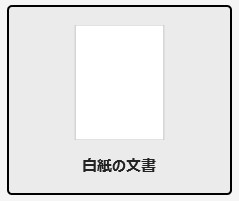
2.Wordのスタート画面の「白紙の文章」をクリックします。編集ページが表示されます
つぎに
編集する前に設定しておくと、
編集が楽になる5つのやることを見ていきます
編集が楽になる
最初にやること5つ
- 編集記号の表示/非表示をON
- 文章の向きを決める
- 余白の幅を決める
- 表記ルールを決める
- スタイルを決める
*ホームタブ>編集記号の表示
①編集記号の表示/非表示をON
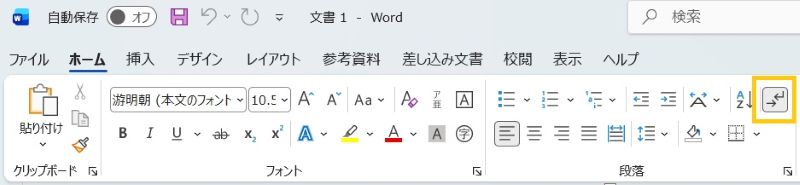
編集記号を表示します
:
編集記号の表示・非表示ボタン
普段目に見えない編集記号(スペース・半角スペース・改ページ・改行・行区切り)が表示されます。
*レイアウト>レイアウトの向き
②文章の向きを決める
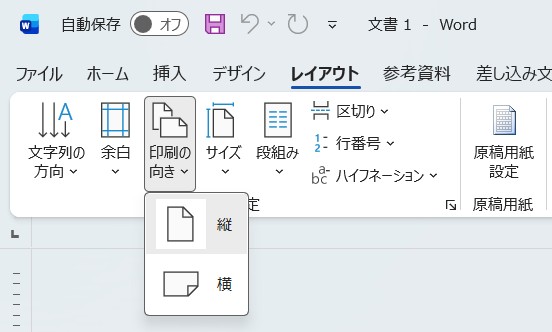
文章の向きを決めます
【横向き・縦向き】から選びます
*レイアウト>余白
③余白の幅を決める
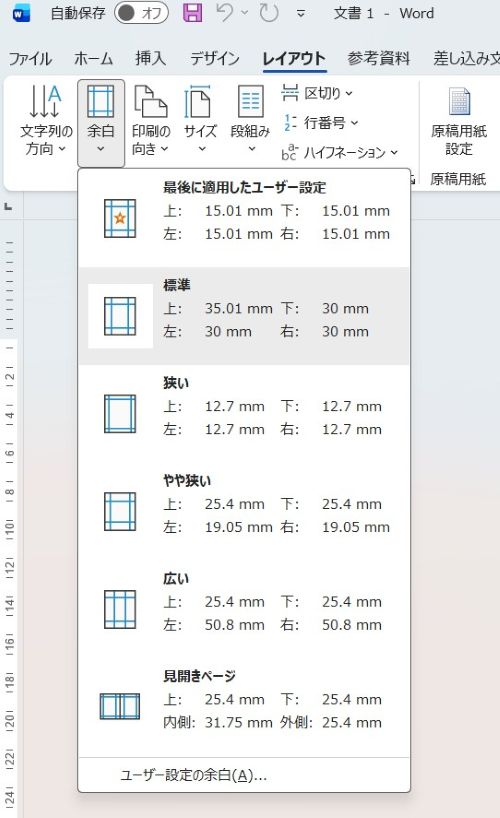
余白の幅の指定します
PTAの文章には『やや狭い』がおすすめです。私は、文章量があるお手紙では『ユーザー設定の余白』をクリックして上端10.0mm、下端10.0mm、左端15.0mm、右端15.0mmにすることが多いです。
⓸表記ルールを決める
例)
| こどもたち | → 子どもたち |
| ごきょうりょく | → ご協力 |
| みなさま | → 皆さま |
| おこさま | → お子さま |
表記ルール
PTAのお手紙で、どの言葉を使うのかをあらかじめPTA会議などで決めておくと編集がスムーズに進みます。
例えば、こどもたち という言葉が文中に「子ども達」「子供たち」「子供達」とバラバラになっていると、どうしても修正回数が増えていきます。先に決めておくと◎
他にもある表記ルール…
- 数字
全角数字と半角数字は混在させやすいので、最初にどちらを使うか決めておきましょう。 - フォント
Wordのデフォルトのフォントは、游明朝に設定されています。使いたいフォントが決まっている場合は、はじめに設定しておきましょう。 - フォントサイズ
また、文字サイズも決めておきましょう。デフォルトは10.5に設定されています。おすすめは11~12です。老人会や年配の方も見る場合は、さらに大きい14を使うこともあります。受け取る側が見やすい大きさに設定しておくと親切です。
⑤スタイルを決める
文章タイプ
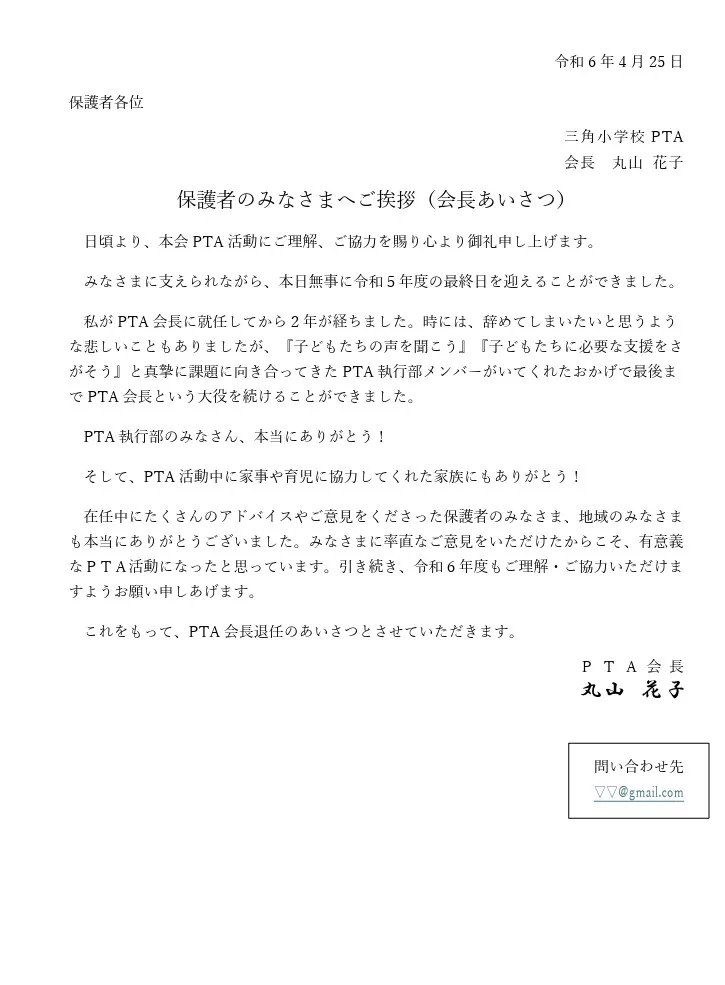
フォントを揃える
ポスタータイプ
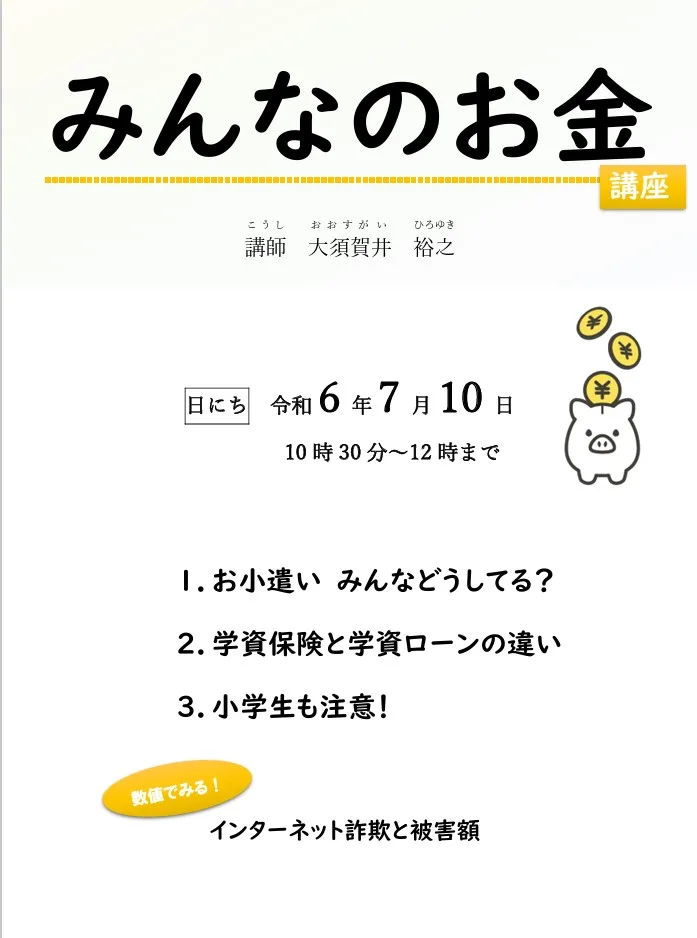
いろいろなフォント
先に、完成するスタイルを決めておきます。
お手紙のスタイルには文章タイプとポスタータイプがあります。
PR|イラストAC

⇧読む手紙から見る手紙へ⇧
実践 お手紙を作る
今回は、コチラのお手紙を作っていきます。
ステップ①
定型文を入力する
お手紙のレイアウト(例)
①令和6年3月7日
②保護者各位
③三角小学校PTA
④会長 丸山 花子
⑤(表題)
⑥(本文)
⑦問い合わせ先
⑧▽▽@gmail.com
- ①行目:発行日
- ②行目:宛先
- ③行目:送り主 (所属)
- ④行目:送り主 (肩書・氏名)
- ⑤行目:表題
- ⑥行目:本文
- ⑦行目:問い合わせ先
- ⑧行目:メールアドレスや電話番号
お手紙の種類によっては、この定型と違う形になりますが、基本の型なので、ぜひ覚えておいてください。
⇩
まずは文章を入力
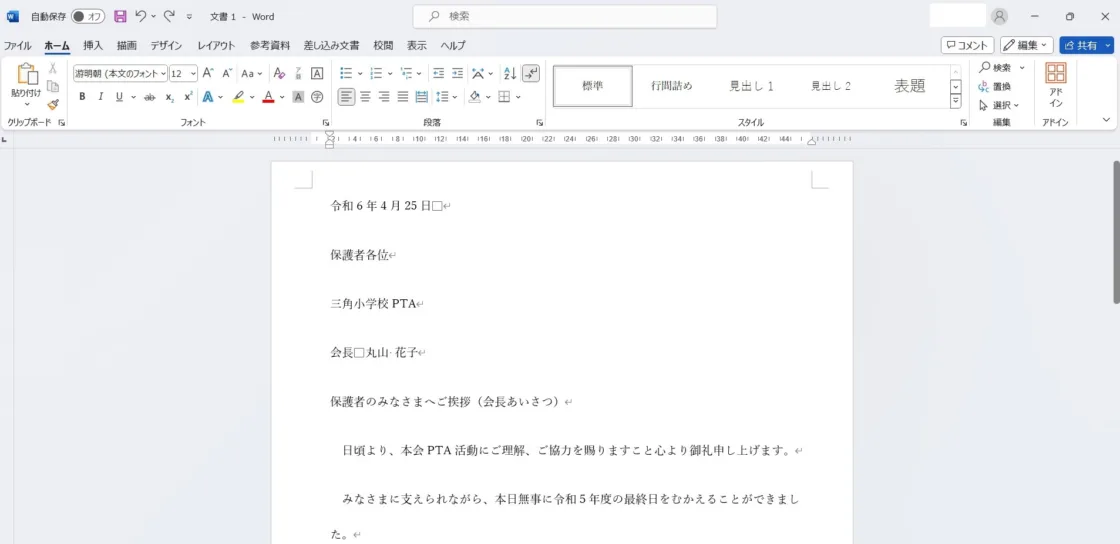
まずは、すべての文章を『左端のまま』入力していきます。
この画像では文字サイズを12に設定したので、ゆったりした行間になっています。
※2ページめになっても気にせず入力していってください。
⇩
左端・中央寄せ・右端を設定しよう
*ホーム メニュー
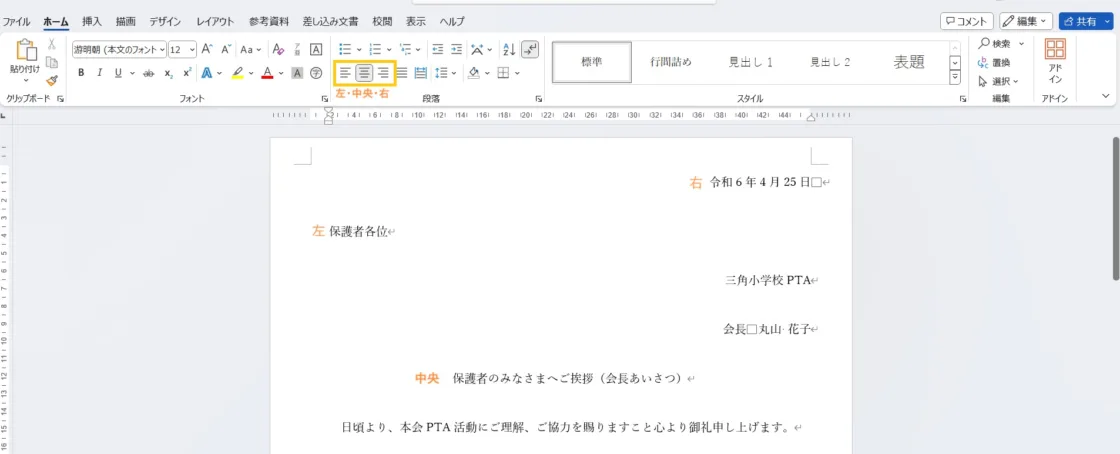
次は文の配置を設定していきます。
それぞれの行ごとに、『左端・中央・右端』に設定してみましょう。
- 右 ①行目:発行日
- 左 ②行目:宛先
- 右 ③行目:所属
- 右 ④行目:肩書 氏名
- 中央⑤行目:表題
- 左 ⑥行目:本文
- 右 ⑦行目:問い合わせ先
- 右 ⑧行目:メールアドレスや電話番号
⇩
行間を設定する
*ホーム メニュー
今のままでは、行間が開きすぎているので適当な幅に設定します。
①段落前の間隔・段落後の間隔の削除
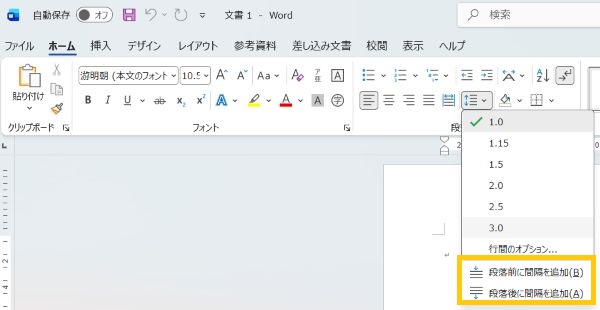
行間を詰めたい行を選択した状態で、行と段落の間隔(黄色枠)ボタンを押してます。
下部にある
- 段落前の間隔を削除
- 段落後の間隔を削除
をそれぞれ押してあらかじめ挿入されていた間隔を削除します。
※間隔がない場合は「段落前に間隔を追加」「段落後に間隔を追加」と表示されます。
すると
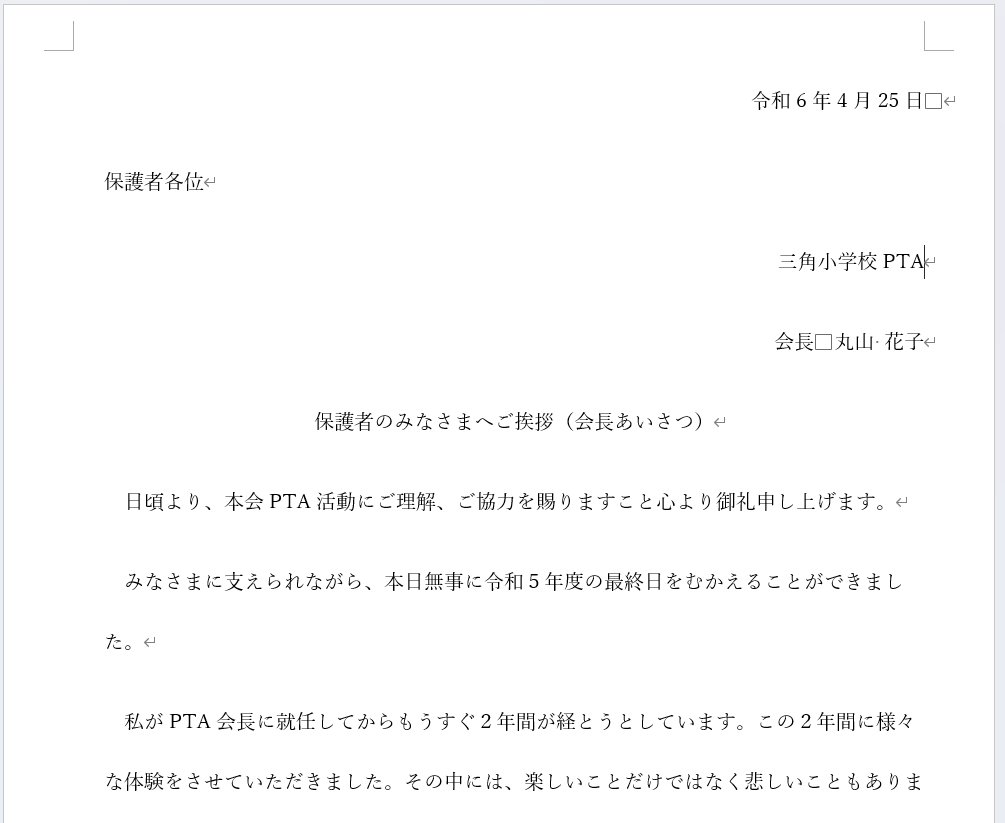
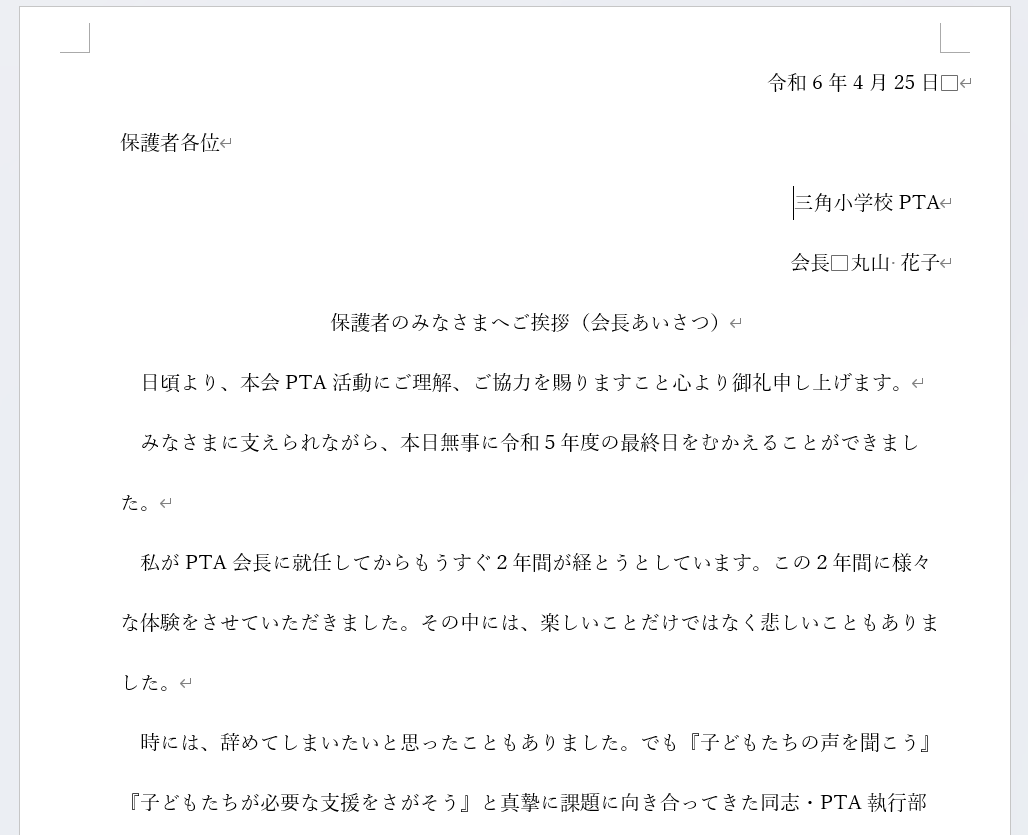
少し行間が詰まりました。
②行間オプション|さらに行間を詰める方法
段落前・段落後の間隔の削除だけでもかなり行間をつめることができましたが、今度は行間のサイズ自体を指定して行間を詰める方法を説明します。
1.行間をつめたい行を選択して、行と段落の間隔ボタンを押します。
2.行間のオプションをクリックします。
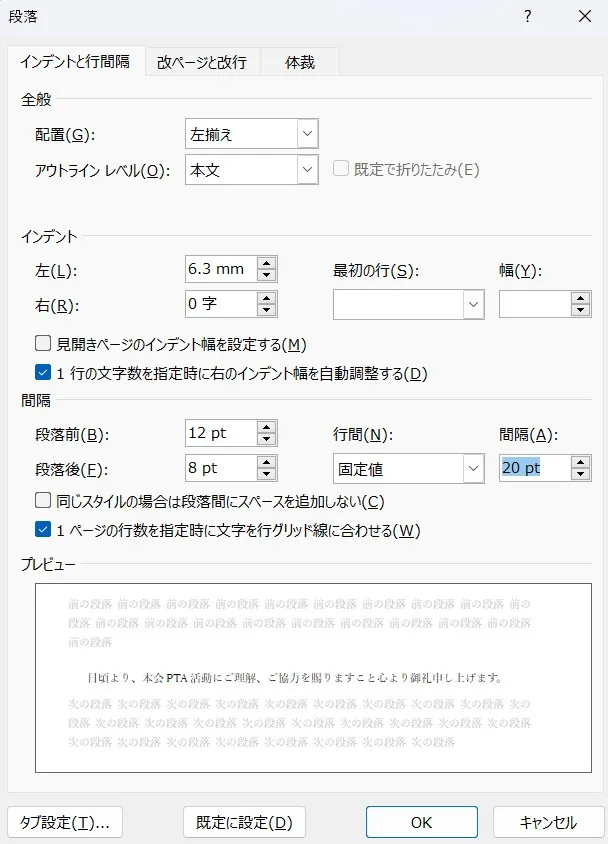
3.インデントと行間隔のタブのうち「間隔」の項目
- 行間(N):1行 → 固定値
- 間隔(A):12pt → 20pt
と変更。
4.OKをクリックします。
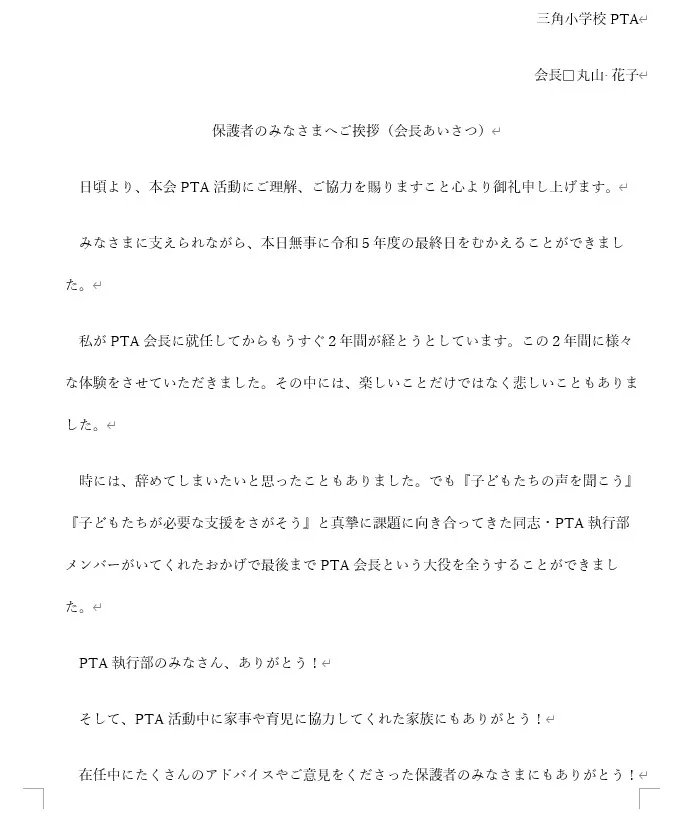
すると…。
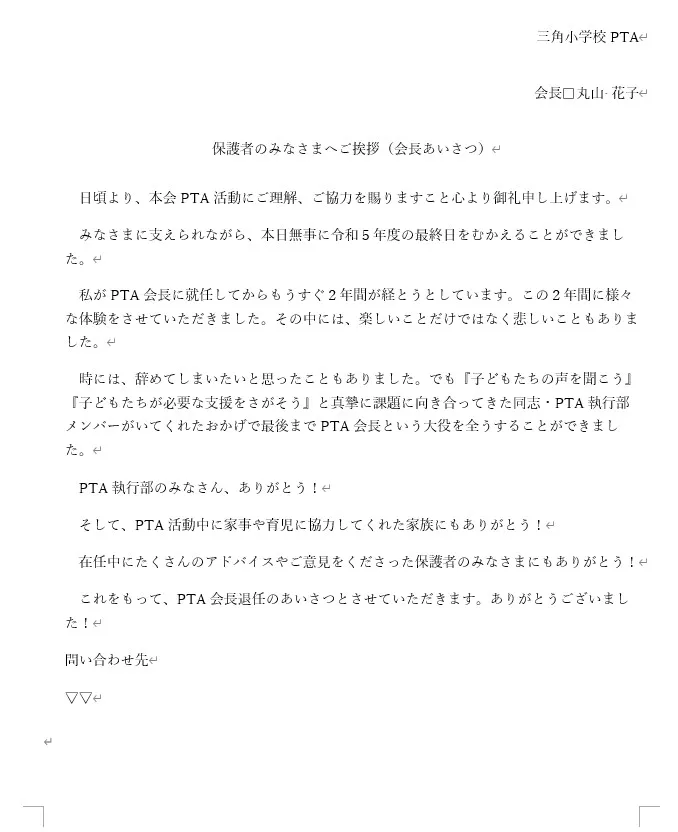
⇩のように、さらに行間を詰めることができます。
今回は20ptに指定しましたが、数値を変更して好みの間隔にしてみてください。
文字の横幅をそろえる
発行元の部分をマウスで選択し、拡大した画像です↓
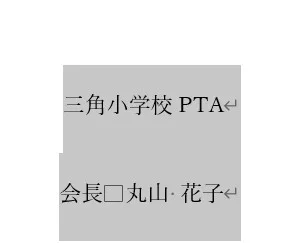
ほんの少しだけですが、横幅に違うことがお分かりいただけると思います。
この横幅をそろえる方法を確認してみましょう。
「均等割り付け」を使う
均等割り付けは、⇧のような不揃いな横幅を均一にする機能です。ただ少しだけ、コツが必要な機能です。
1.まずは文末に全角スペースを入れます。
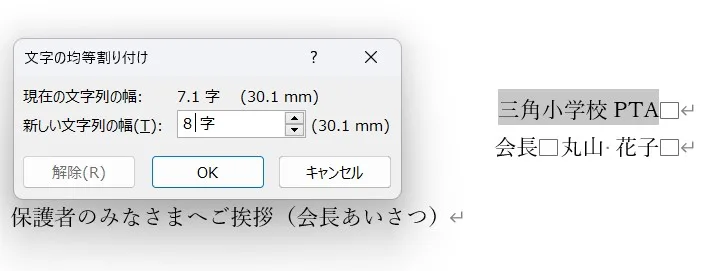
2.三角小学校PTA□までを選択し、均等割り付けボタンをクリックします。
※ここでは、文字数を7.1文字から8文字に変更にしOKをクリックしました。
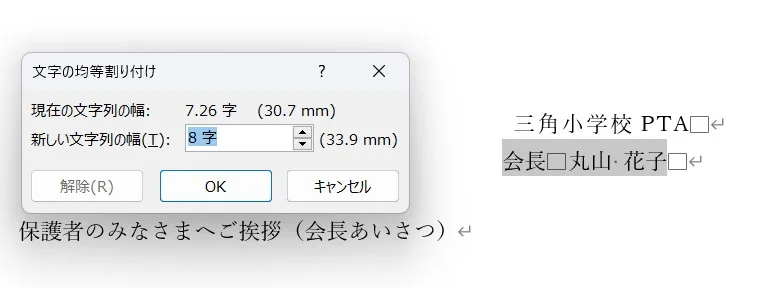
3.次に会長□丸山 花子□まで選択して、同じように均等割りをクリックし文字数を8文字に変更しOKをクリックします。
4.確認してみましょう
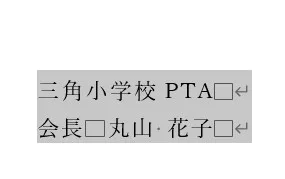
しっかりと両端が揃いました。
失敗例
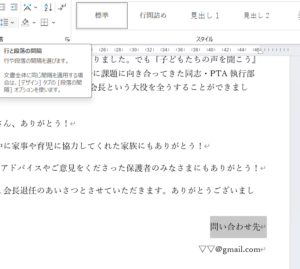
エンターも含めた状態で均等割り付けボタンを押すとこんな感じになります。2度おすと左端に変更されます。
⇩

文末にスペースを挿入せずに文字を選択すると、なぜかエンターキーも含まれてしまいます。
ステップ②
図形を挿入する
最後に問い合わせ先の枠を挿入します。
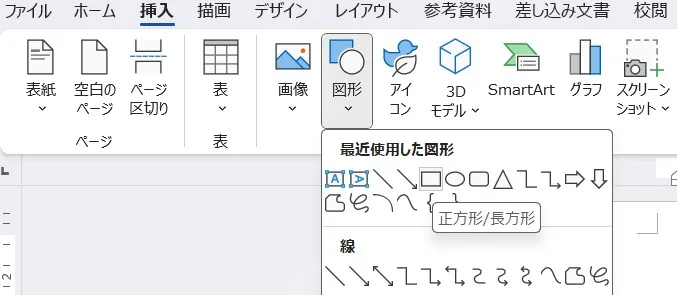
1.挿入>図形>正方形/長方形の順にクリックします。
*挿入 メニュー
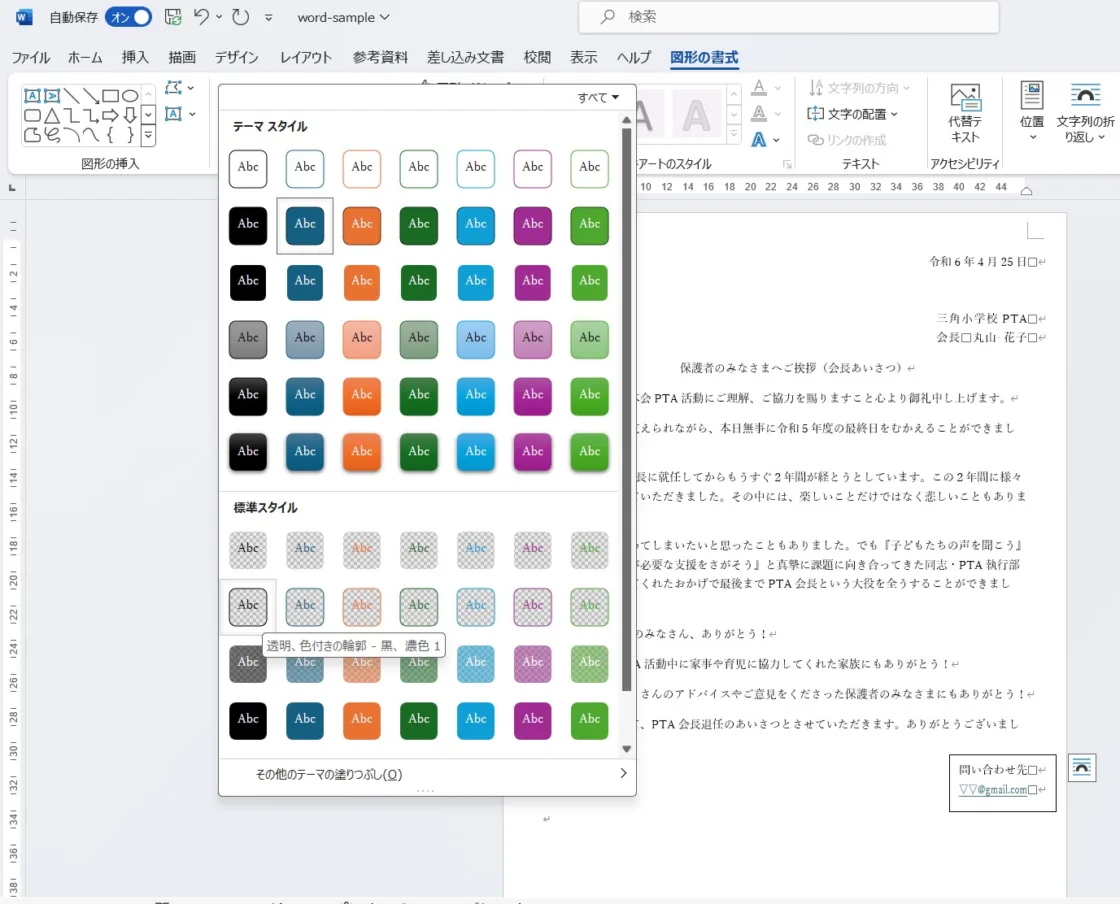
2.挿入した四角を選択した状態で、図形の書式>テーマスタイルから背景が透明なものを選択しました。
*図形の書式 メニュー
ステップ③
タイトルの文字サイズを大きくする
*ホームメニュー
最後にタイトルの文字サイズを大きくします。
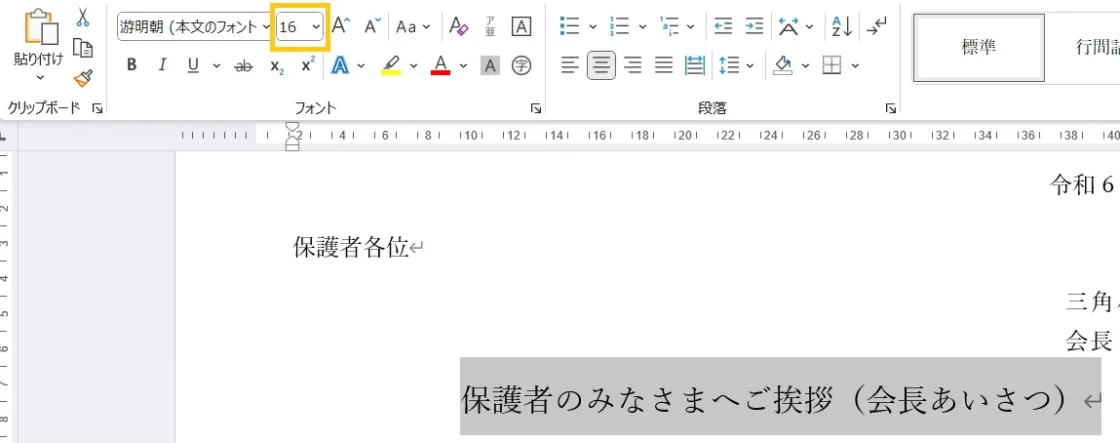
タイトルを大きくすることで、読みやすくなります。
\これで基本的なお手紙が完成しました/
まとめ
今回の記事は、PTAの現場での経験を記事にした物です。
あの時の私と同じようにWordで苦労されている方のお役に立てたらうれしいです。ではまたお会いしましょう!
広告| Amazon.co.jp
PR|AdSense