【2026年版】Googleドライブを引き継ぐ方法|安心して引継ぐためのコツ
 ziomatsu
この記事は
『Googleドライブに保存しているファイルのオーナー権限を引継ぎ方法』と『ドライブ全体を引き継ぐ方法』を図解を使ってわかりやすく解説します。
Googleドライブに保存しているファイルのオーナー権限を引継ぎ方法
- オーナーの変更方法
- 旧担当者のアクセス権を削除する
ドライブ全体を引き継ぐ方法
- 新しいアカウントに引き継ぐ方法
- 既存のアカウントを引き継ぐ方法
投稿者 ジオ

関連記事
PR|AdSense
Googleドライブ内の
ファイルを引き継ぐ方法
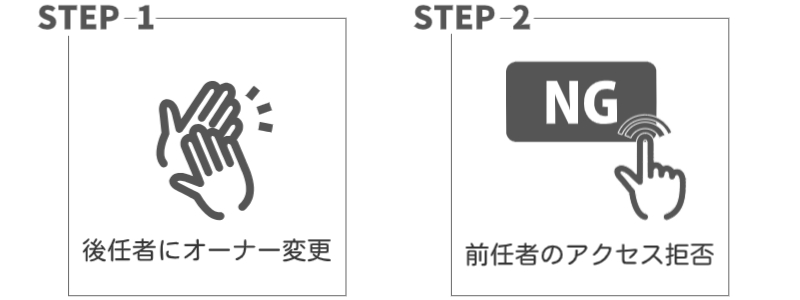
スムーズな引継ぎのために「ファイルの引継ぎ方」を覚えましょう。
ファイルを引き継ぐ作業は以下の2ステップで完了します。
- STEP 1
オーナー(管理者権限)を変更する - STEP2
前任者の編集権限を削除する
順番に見てみましょう
STEP 1
オーナー(管理者権限)を変更する
まずは、引き継ぎたいファイルを、後任者に共有します。(ドライブ内のアイテムを共有する方法を参照)
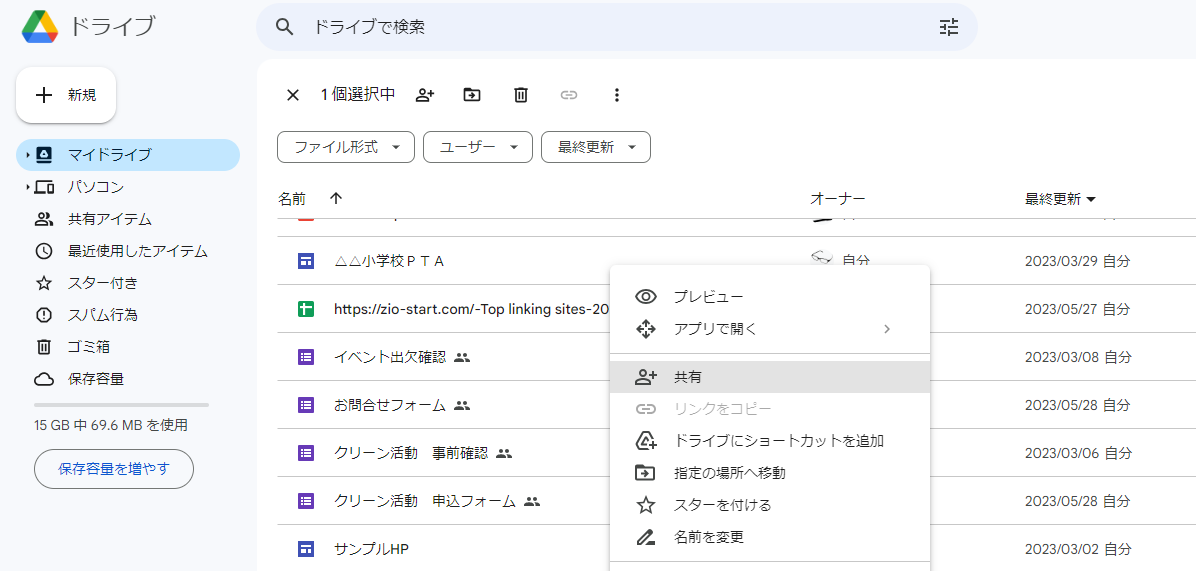
1.引き継ぎたいファイルの上で右クリック。表示されたポップアップの[共有]をクリックします。
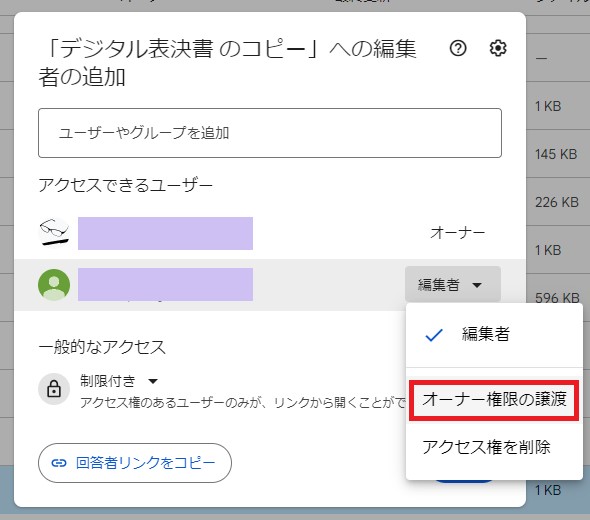
2.後任者のアイコンが表示されているのを確認し、アイコン横の[編集者]のプルダウンメニューを展開して、[オーナー権限の譲渡]をクリックします。
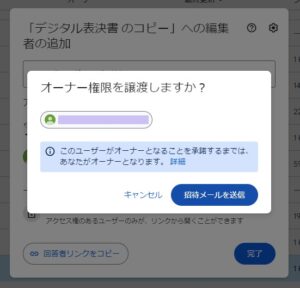
3.さらに表示されるポップアップの[招待メールを送信]をクリック。
4.後任者に「○○からオーナーとして招待されました」という件名のメールが届きます。
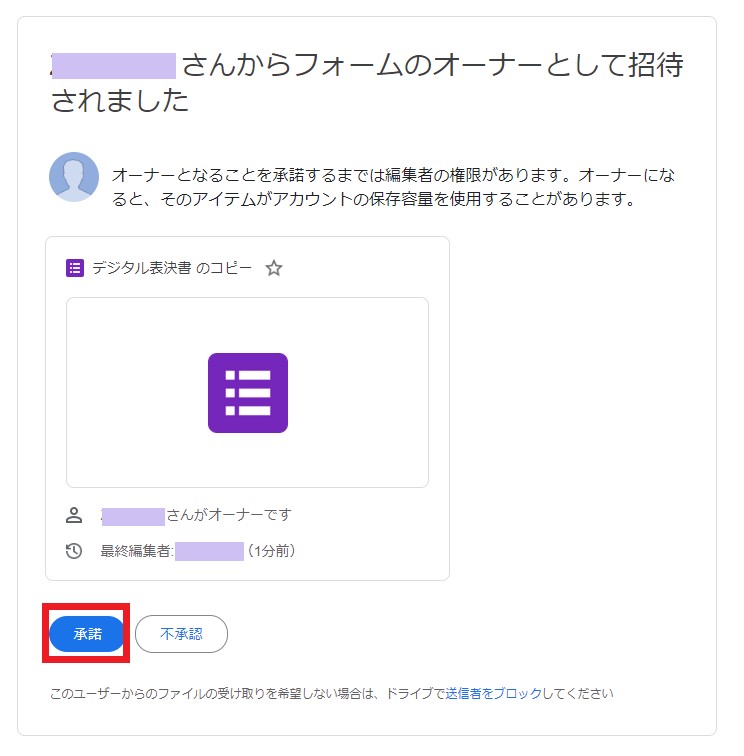
5.後任者が、メール中の[承認]をクリックすると、管理者権限が前任者から後任者に移ります。
- 後任者が承認しない場合は、前任者がオーナーのままです。注意してください。
ファイルのオーナー(管理者)を変更できました!
STEP2
前任者の編集権限を削除する
ここからは、後任者が行います
オーナーの変更が完了したら、 編集権限を削除する機能を使って前任者のアクセスをブロックします。
1.後任者のマイドライブを開きます。
2.前任者が関わっていたファイルの上で右クリックします。
3.[共有]をクリック。
4.前任者のアイコン右側にある[編集者]の項目をクリックし、プルダウンメニューから[アクセス権の削除]を選択します。
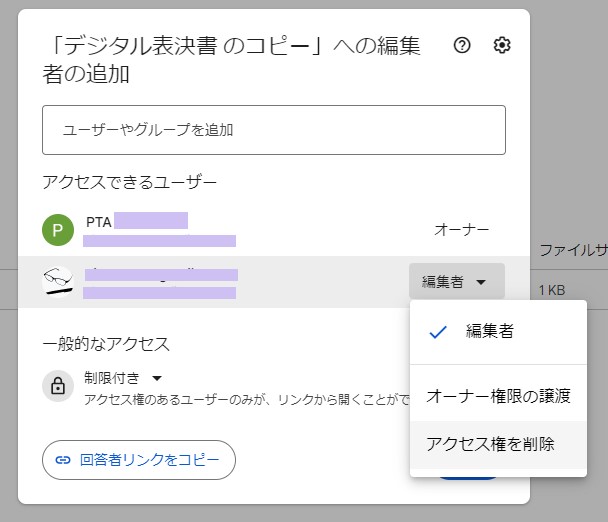
5.最後に[保存]をクリックします。
これで前任者がファイルにアクセスできなくなります。
ドライブ全体を
引き継ぐ方法
基本的には、前項「Googleドライブ内のファイルを引き継ぐ方法」を使って、1つずつ引き継ぐことをおすすめしますが、一度にすべてのファイルを引き継ぐ方法もあります。
2つのパターンを紹介します。
- 新しいアカウントに引き継ぐ方法 推奨
- 既存のアカウントを渡す方法
新しいアカウントに引き継ぐ方法
前任者の作業
1.前任者のマイドライブを開きます。
*「アクセス権をリクエスト」とついたアイテムはあらかじめ削除しておきましょう。
2.マイドライブのすべてのアイテムを選択し、画面左上の[ダウンロード]をクリックします。
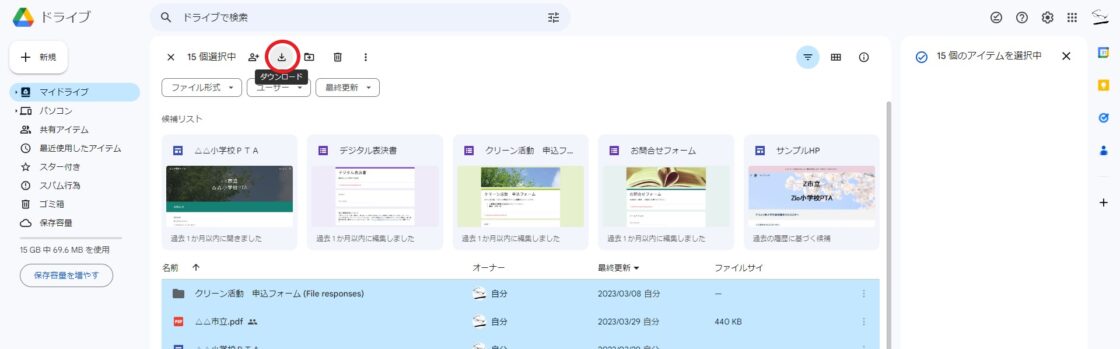
*この時に、すべてのファイルをが圧縮処理されます。ファイルが多い場合はダウンロードの準備に時間がかかります。
3.ダウンロードされたフォルダをUSBなどの記憶媒体にコピーして後任者に渡します。
後任者の作業
4.後任者は、圧縮ファイルを解凍しフォルダーの名前を変更します。
5.後任者のGドライブ内 [新規+] をクリック
6.[フォルダのアップロード]をクリックし、フォルダーをアップロードします。
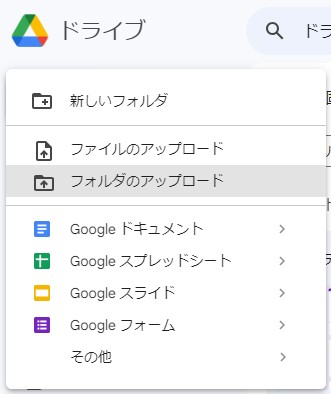
7.フォルダーの中を確認し、正常にアップロードされていることを確認します。
新しいアカウントに引き継ぐ方法は
これで完了です。
既存のアカウントを渡す方法
毎年新しいアカウントを作るのではなく、一つのアカウントを使い回したい場合はコチラの方法を試してみてください。ただし、個人情報取扱の観点から、推奨していません。
この方法を試す場合は、あらかじめ前任者に個人情報が見られる可能性があることを伝え、同意をもらう必要があります。
*この作業は、前任者と後任者が時間を合わせて行ってください。
1.引き継ぎたいアカウントのパスワードを後任者に伝え、後任者にPTA用アカウントにログインしてもらいます。
2.後任者がログインすると、それまでメインで使っていた端末に不正ログインかどうかを確認するメールが届きます。
3.「✓心当たりがあります。」を選択し、表示されるログイン用の認証番号を控えます。
4.前任者は電話等で後任者に認証番号を伝え、後任者がログインします。
5.後任者は、Gアカウントの[個人情報]の項目の基本情報、連絡先、再設定用電話番号を変更します。
*この時に前任者の個人情報を見ることになります。
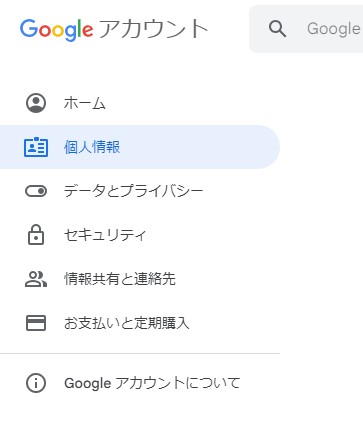
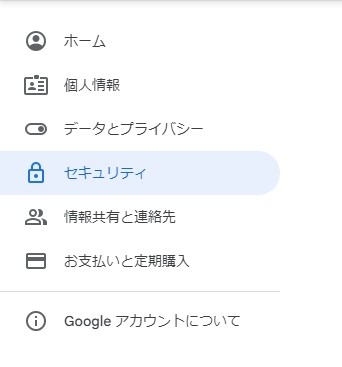
6.次に[セキュリティ]の項目でパスワードの変更を行います。パスワードの変更を行うとアカウントに接続しているデバイスすべてが強制的にログアウトされます。
7.後任者のみ新しいパスワードをつかってログインできれば、引継ぎは完了です
既存のアカウントを使いまわす際は、あらかじめ個人情報が読まれてしますことを前任者と後任者で確認しておきましょう。
お疲れさまでした!
まとめ
引継ぎが終われば、あなたの任務も完了です!
PTAの役員交代は、資料の受け渡しが一番の不安要素かもしれません。でも、Googleドライブの「オーナー譲渡」と「アクセス権の削除」さえ押さえておけば、大切な資料を紛失したり、いつまでも通知が届いたりする心配はありません。
今回ご紹介した方法で、前任者も後任者も気持ちよくバトンタッチができるはずです。皆さんの引継ぎ作業がスムーズに完了することを心から祈っています!