PTAでGoogleドライブを使う方法|基本操作とファイル共有をやさしく解説【2026年版】
 ziomatsu
この記事の概要
PTAあるあるの『資料の共有が面倒くさい』問題を、Googleドライブが解決していきます。
この記事では、PTAでよく使うGoogleドライブの基本操作を紹介します。
- Googleドライブの開き方
- ファイルのアップロード方法
- ドライブ内のファイルの共有方法
- 共有されたアイテムの確認方法
を図解を使いながら解説します。
ICT担当になったばかりの方や、デジタル操作にちょっと不安がある方でも大丈夫。
ひとつずつ手順を確認しながら、PTAでGoogleドライブを使えるようになります。
投稿者 ジオ

PR|AdSense
Googleドライブとは?
Googleが提供するオンラインストレージで、無料で15Gまで使用することができます。
Googleアカウントを開設すると使えるようになり、ドライブ以外にもGoogleドキュメントやGoogleフォーム・Googleサイトなど71個のGoogleアプリを使うことができます。
ドライブ内のファイルは、リアルタイムに複数人で編集したり共有したりもできます。コンテンツの公開やリンク作成もドライブ上から簡単に設定できて簡単です。間違いなくPTAの効率化に大活躍してくれるツールなので、この記事を読みながら、使い方をマスターしてみてください。
Googleドライブの基本操作
開き方
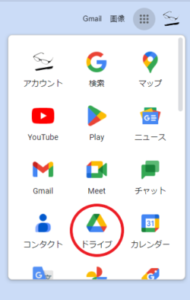
1.Google Chromeを開き、右上のGoogleアプリのボタンをクリックします。
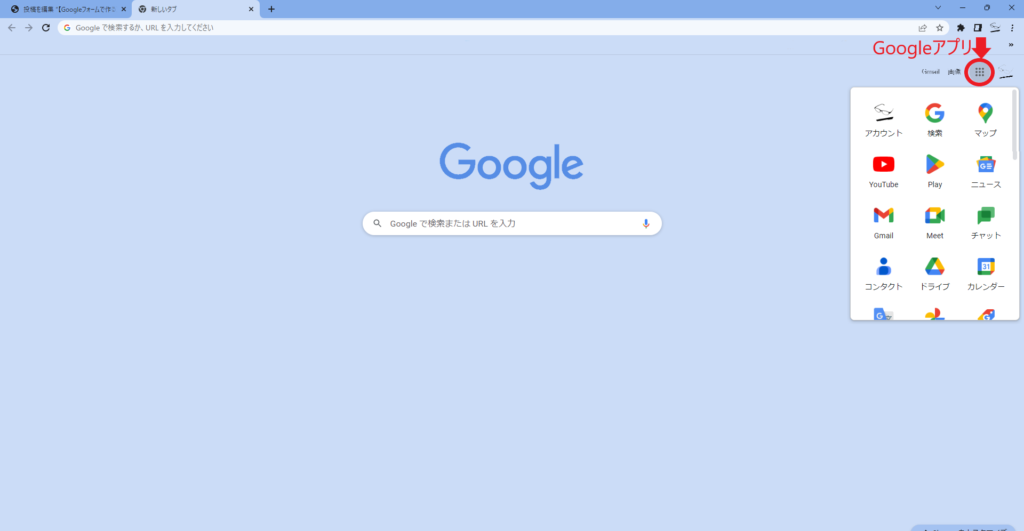
2.ドライブをクリックします。
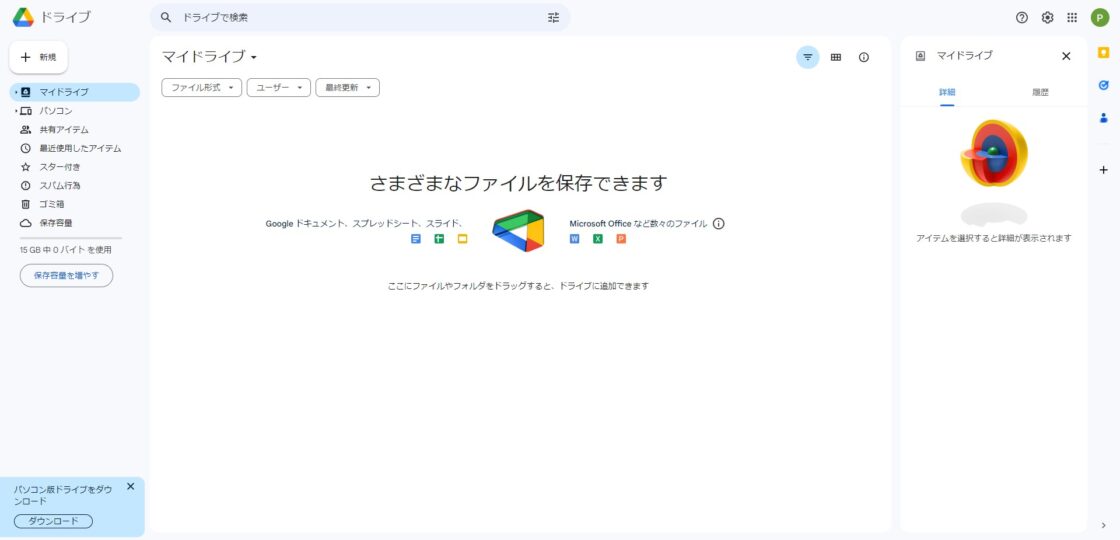
Googleドライブが開きました。
ファイルのアップロード
1.Googleドライブを開きます。
2.次に+新規をクリックします。

3.ダイアログの中の「ファイルのアップロード」をクリックします。
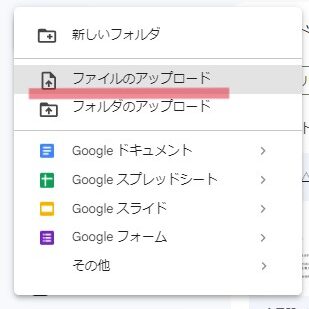
4.アップロードしたいファイルを選びます。
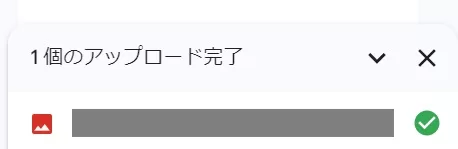
5.アップロードが完了すると次のようなポップアップが表示されます。

同じ名前のファイルをアップデートすると、第○版という形で上書きすることもできます。
Googleドライブの共有方法
Googleドライブの共有機能を確認してみましょう。
まずは、自分のドライブ内に保存していたファイルを、PTA用のドライブに共有する方法を説明します。
ドライブ内のファイルを他のドライブに共有する方法
自宅で作成したファイルは、個人用のGoogleドライブに保存することが多いと思います。
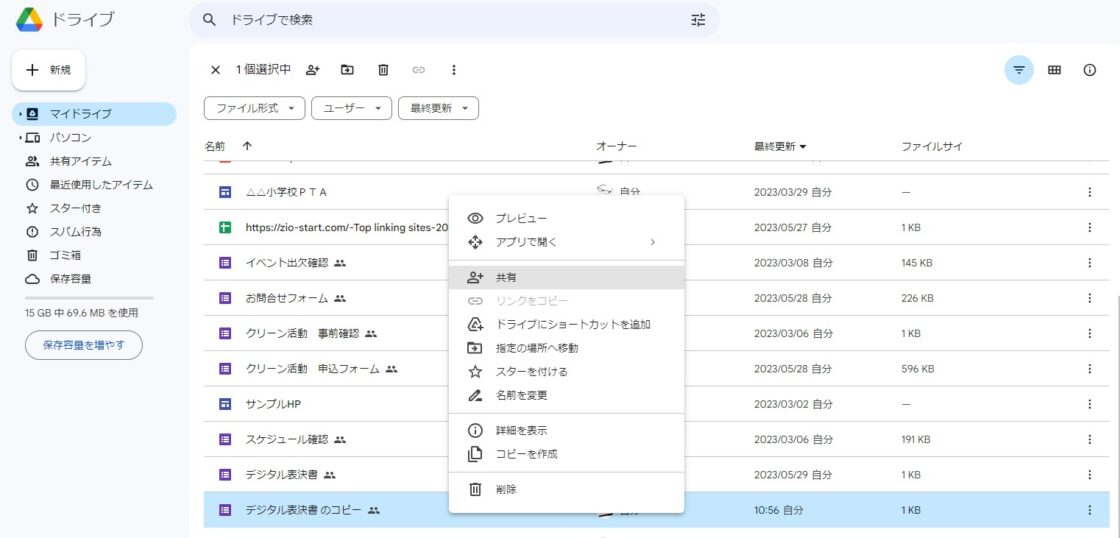
1.まずは自分のGドライブを開き、共有したいファイルの上で右クックします。
2.表示されたポップアップ内の [共有] をクリックします。
3.次に、[ユーザーやグループを追加] に、共有したいGoogleアカウントを入力します。ここではPTA用のGoogleアカウントを入力しました。
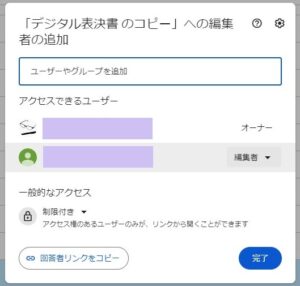
4.[完了]をクリックします。
これで共有できました。
通知メール
共有された側には「○○が△を共有しました。」という内容の通知メールが届きます。
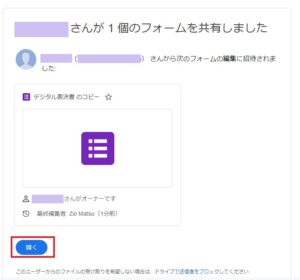
[開く]ボタンからファイルを確認することができます。
共有されたアイテムを確認する方法
次に、共有されたファイルを確認する方法です。
1.Googleドライブを開きます。
2.Googleドライブの共有アイテムをクリックします。
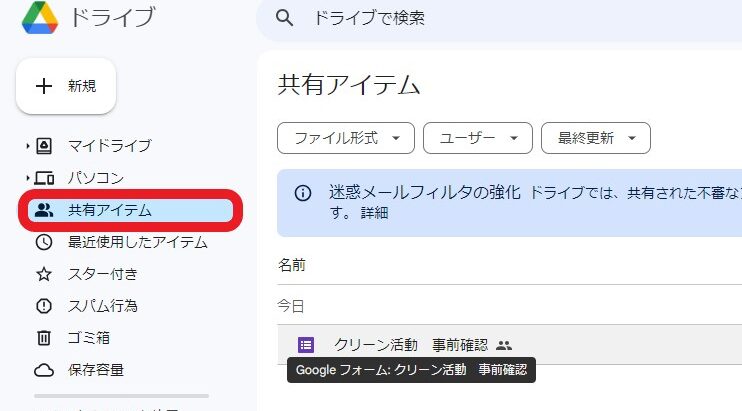
3.共有されているアイテムが表示されます。ファイルが確認できれば共有は正常に行われたということです。これで完了です。
今回はパソコンの操作画面で解説しましたが…
スマートフォンでも同じようにファイルを共有したり、共有されたファイルを確認したりできます。
わざわざUSBの受け渡しをしなくても、共有できるので是非試してみてください。
まとめ
GoogleドライブをマスターしてPTA活動をもっと身軽に!
今回は、Googleドライブの基本操作と、PTA運営に欠かせないファイルの共有方法について解説しました。
- 基本の「き」:Googleドライブは、パソコンやスマホからいつでもアクセスできる「オンライン上の保管庫」です。
- アップロード:作成した資料をドライブに入れるだけで、どこでも閲覧・編集が可能になります。
- 共有機能:個人アカウントで作成した資料も、PTAアカウントへ簡単に共有でき、チームでの共同作業がスムーズになります。
Googleドライブを使いこなせるようになると、資料の紛失を防げるだけでなく、メールやUSBメモリでのやり取りといった「ちょっとした手間」を劇的に減らすことができます。
まずは一つ、ファイルをアップロードして誰かに共有してみることから始めてみてください。その一歩が、これからのPTA活動をぐっと楽にしてくれるはずです!