
PTA総会の表決をGoogleフォームでデジタル化する|集計も楽になる投票フォームの作り方
 ziomatsu
今回は、総会の表決をGoogleフォームで作る方法を解説します。
総会準備って、めちゃくちゃ手間もかかって、大変ですよね。
この大変さを、デジタル投票で、ちょっとだけ楽にしてみませんか?
今回紹介する「Googleフォームで作るデジタル投票フォーム」には
- 投票する側も、自分の都合のいい時間に投票できる。
- 集める側も、集計が楽!
というメリットがあります。カンタンに作れるので、ぜひ取り入れてみてください。
この記事の見どころ
- 認証コードを設定する
- 回答者に回答のコピーを送る
関連記事
- PTA総会資料をWordで作る方法|見てわかる基本の作り方|実例PDFあり
- PTAの総会資料をGoogleドライブで共有する方法|パスワード付PDFの作り方も
- PTAの問合せをGoogleフォームで作る方法|簡単&シンプル

投稿者
Zio ジオ >
高校生・中学生・小学生の3人のお母ちゃん。小学校と中学校のPTA本部を経験。任期中はコロナ禍ということもあってPTAのICT化に全力で取り組む。その時の経験から『現場最優先』の考え方ややり方を提案。
PR|AdSense
投票フォームの作り方
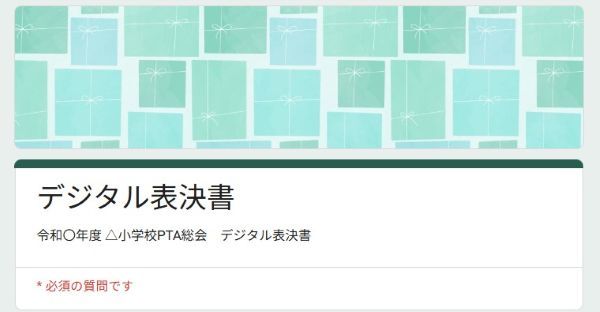
今回作る「投票フォーム」を直接みることができます。
確認しながら、作ってみてください。
認証コード:1234 (半角)
フォームの構成
今回作るフォームは2段構成になっています。
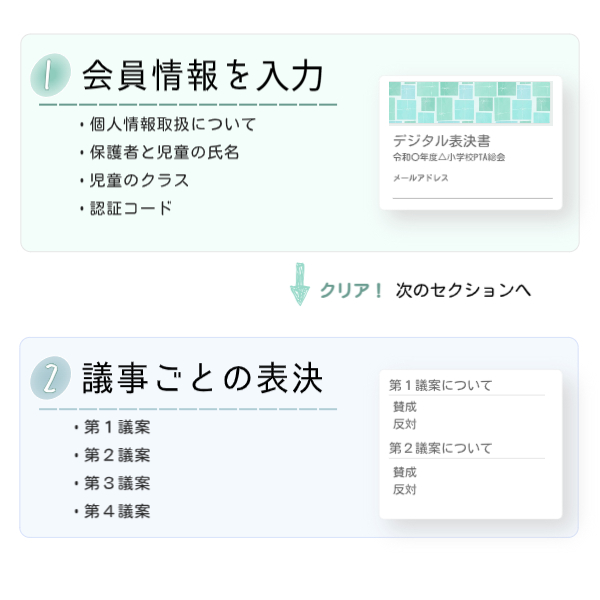
- セクション1:個人情報
- 個人情報取扱について(チェックボックス)
- 会員氏名・児童氏名(記述式)
- 児童学年・組(プルダウン)
- 認証コード(記述式・回答の検証)
→正しい値を入れるとセクション2に移動
- セクション2:議案および表決
- 第1議案(ラジオボタン)
- 第2議案(ラジオボタン)
- 第3議案(ラジオボタン)
- 第4議案(ラジオボタン)
- お疲れ様でした。【タイトルとテキスト】
完璧ではないものの、表決の不正予防に「認証コード」の入力を求めるカタチにしました。
PTA会員に、事前にお手紙やメールなどを通して「認証コード」を配布し、認証コードを入力できた人だけが表決にすすめる構造です。
セクション1の作り方
個人情報取扱について(チェックボックス)
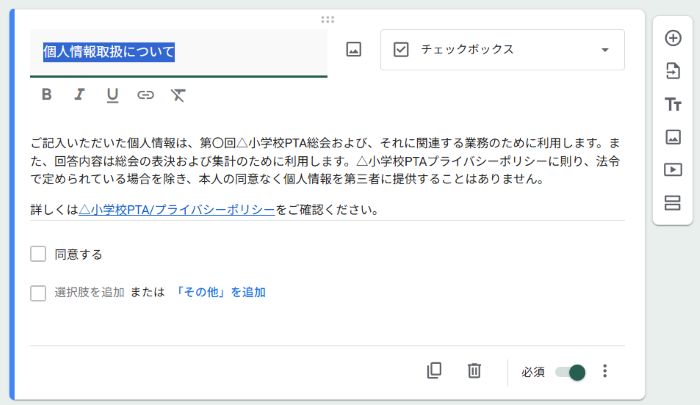
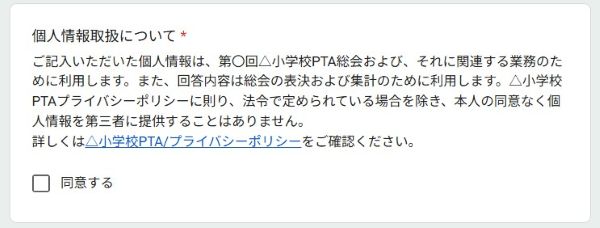
1.「+」ボタンを押して、新しい質問を追加します。
2.質問の形式は「チェックボックス」を選択し、「個人情報取扱について」と入力します。
3.回答の検証から「説明」を選択して、個人情報に関する文章を入力します。
4.選択肢に「同意する」を追加します。
会員氏名・児童氏名(記述式)
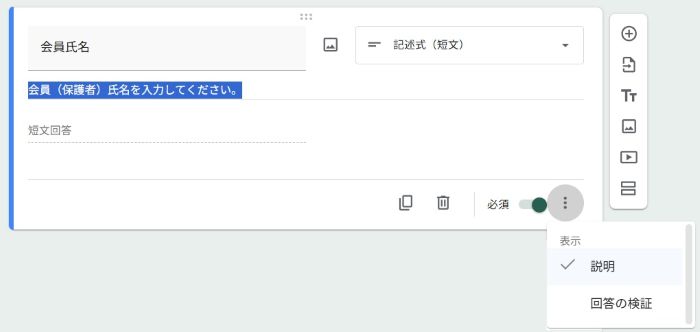
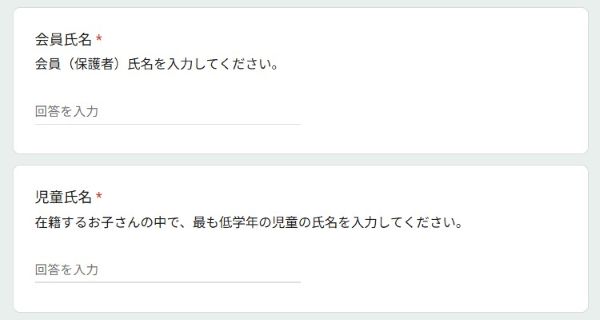
1.「+」ボタンを押して、新しい質問を追加します。
2.質問の形式は「記述式(短文)」を選択し、会員氏名と入力します。
3.回答の検証から「説明」を選択して、「会員(保護者)氏名を入力してください」と入力します。
4.同じように、新しい質問を追加して、「児童氏名」と入力し説明文を入力します。
児童学年・組(プルダウン)
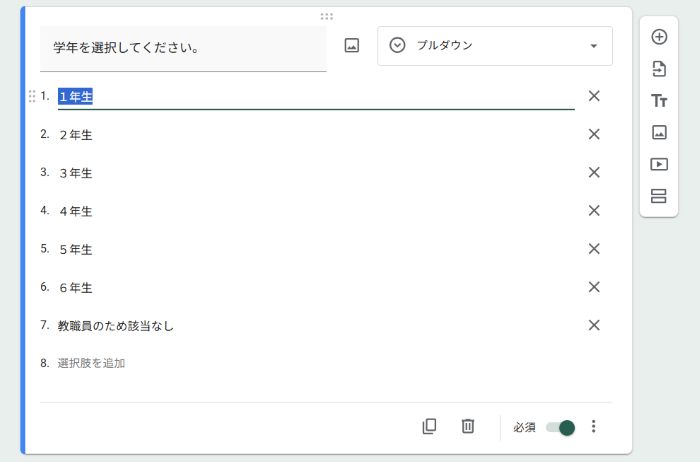
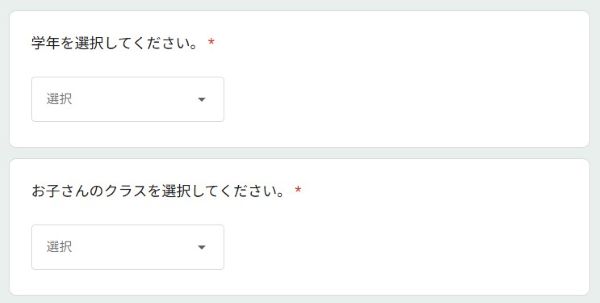
1.「+」ボタンを押して、新しい質問を追加します。
2.質問の形式を「プルダウン」にして、「学年を選択してください。」と入力します。
3.選択肢を追加の項目に、1学年から6学年と教職員の項目を作ります。
4.同じように、新しい質問を追加して、「クラス」を聞く質問を作ってください。
認証コードを設定しよう
回答の検証オプションを使って、認証コードを設定してみましょう。
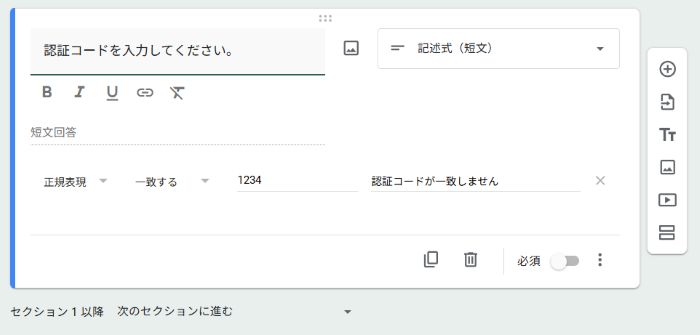

1.セクション1の最後尾に記述式の質問を追加します。質問文には「認証コードを入力してください。」と入力してください。
2.『その他のオプション ⁝ 』で回答の検証をクリックします
3.[正規表現]を選択
4.一致するを選択し、認証コード(例:1234)を入力しましょう。
5.カスタムのエラーメッセージに「認証コードが一致しません」を入力し、回答を必須にします。
これで認証コードと一致しない場合、回答者はセクション2 議案および表決には進むことができません。
セクション2の作り方
セクションを追加する
1.認証コードのボックスの横から「セクションの追加」をクリックし、新しいセクションを追加します。
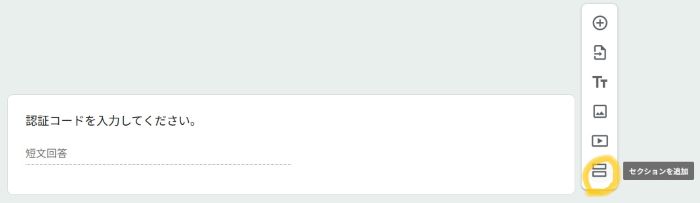
2.タイトルに「議案および表決」と入力します。
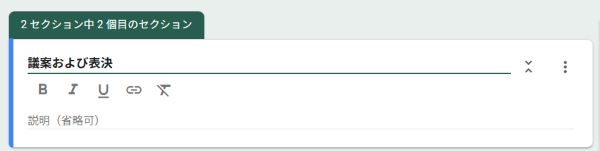
必要に応じて、説明を入力してください。
続いて、新しい質問を追加して、表決回答用のボックスを4つ作っていきます。作り方は同じなので解説は1つにまとめました⇩
第1議案~第4議案(ラジオボタン)
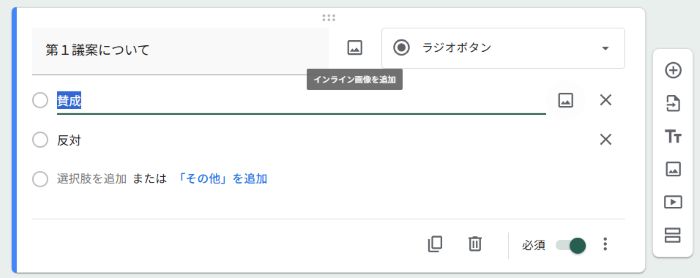
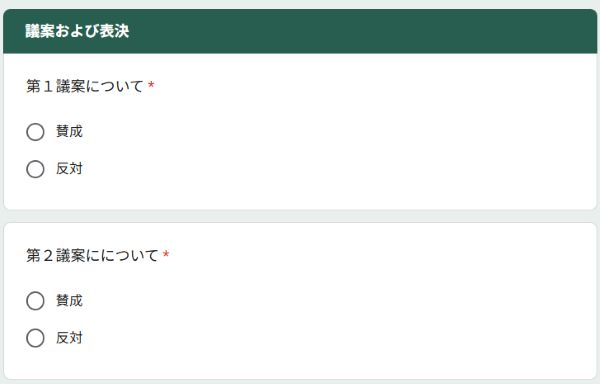
1.「第1議案について」と入力し、質問の形式は「ラジオボタン」を選択します。
2.1つ目の選択肢に「賛成」、2つ目の選択肢に「反対」を入力します。
同じように第1議案から第4議案まで作っていきます。
お疲れさまボックス【タイトルとテキスト】
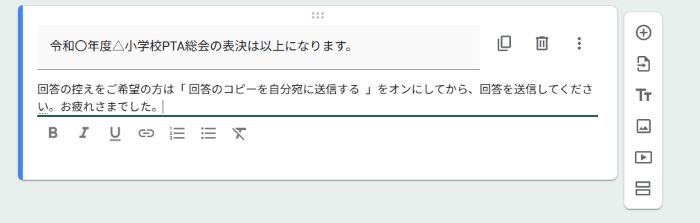
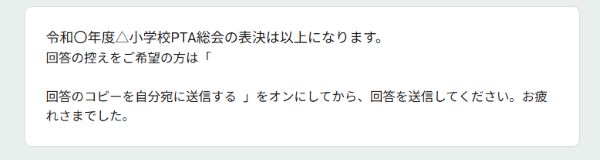
最後に、こんな「お疲れさまボックス」を設置します。
1.「タイトルと説明」を追加します。
2.タイトルに「令和〇年度△小学校PTA総会の表決は以上です。」と入力します。
3.このあと設定する「回答の控えをメール返信する」ために、説明スペースには『回答の控えをご希望の方は「 回答のコピーを自分宛に送信する 」をオンにしてから、回答を送信してください。お疲れさまでした。』と入力しました。
回答者に回答のコピーを送ろう
次はフォームの編集画面上にある小さいタブ[設定]をクリックします。
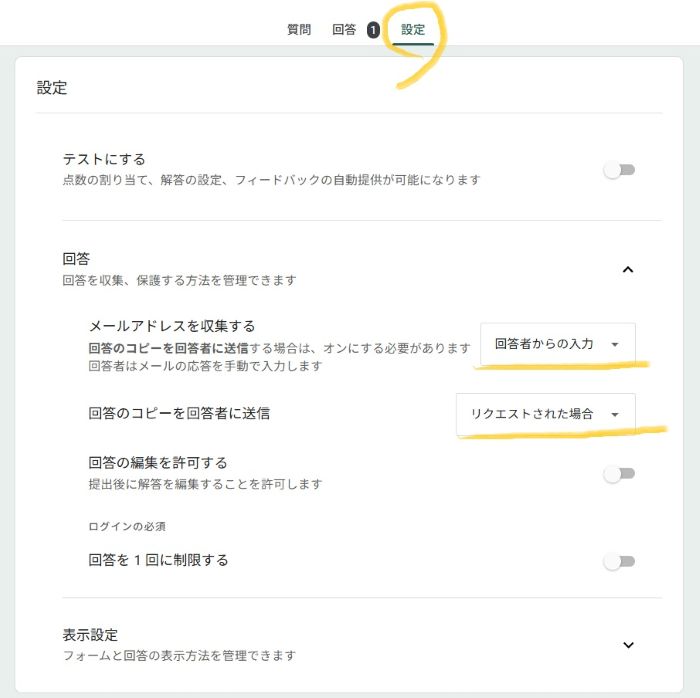
1. 次に設定画面の回答の右側にある ∨ をクリックします。
2.メールアドレスを収集するの項目は「回答者からの入力」
3.回答のコピーを回答者に送信の項目で[リクエストされた場合]を選択します。
これで、回答者が希望する場合に、回答のコピーが登録したメールアドレスに送信されます。
これで「デジタル投票」が完成です。
最後に、動作確認をしてみましょう。
認証コード:1234 (半角)
公開から投票締切まで設定する
プレビューから回答をしてみて、問題がなければこのフォームを公開しましょう。
1.編集画面右上にある公開ボタンをクリックします。

2.回答者の項目を「リンクを知っている全員」に選択して、「公開」を押します。
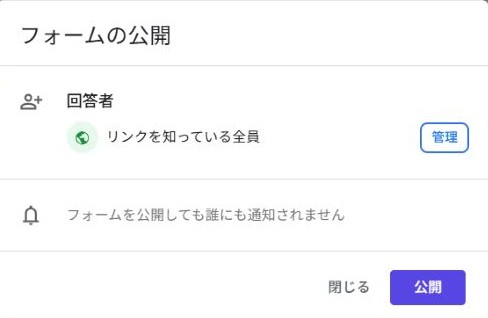
つぎに、投票の受付を締め切る日時を設定します。
1.もう一度、右上の公開ボタンをクリックします。

2.回答受付中の下の「終了日または回答数の上限を設定」をクリックします。
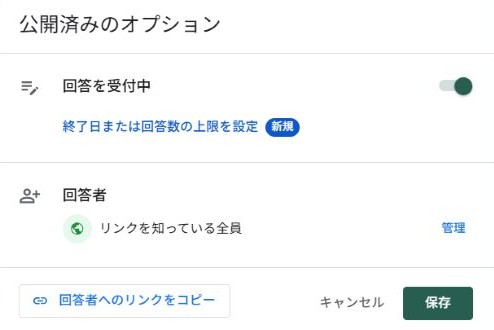
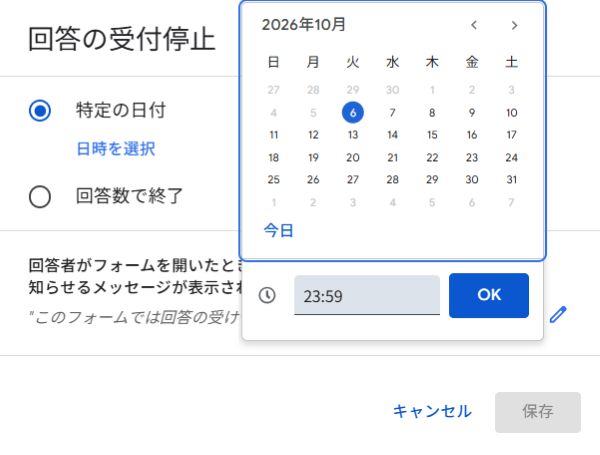
3.終了日、終了時間を設定して「OK」をクリックします。
これで公開できました。
手動で回答受付を締め切る
右上の「公開」ボタンをクリックして、回答の受付中の右にあるスイッチをオフにすると、回答を手動で締め切ることができます。
集計結果をスプレッドシートに表示する
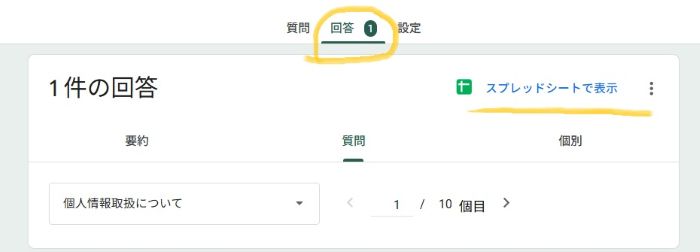
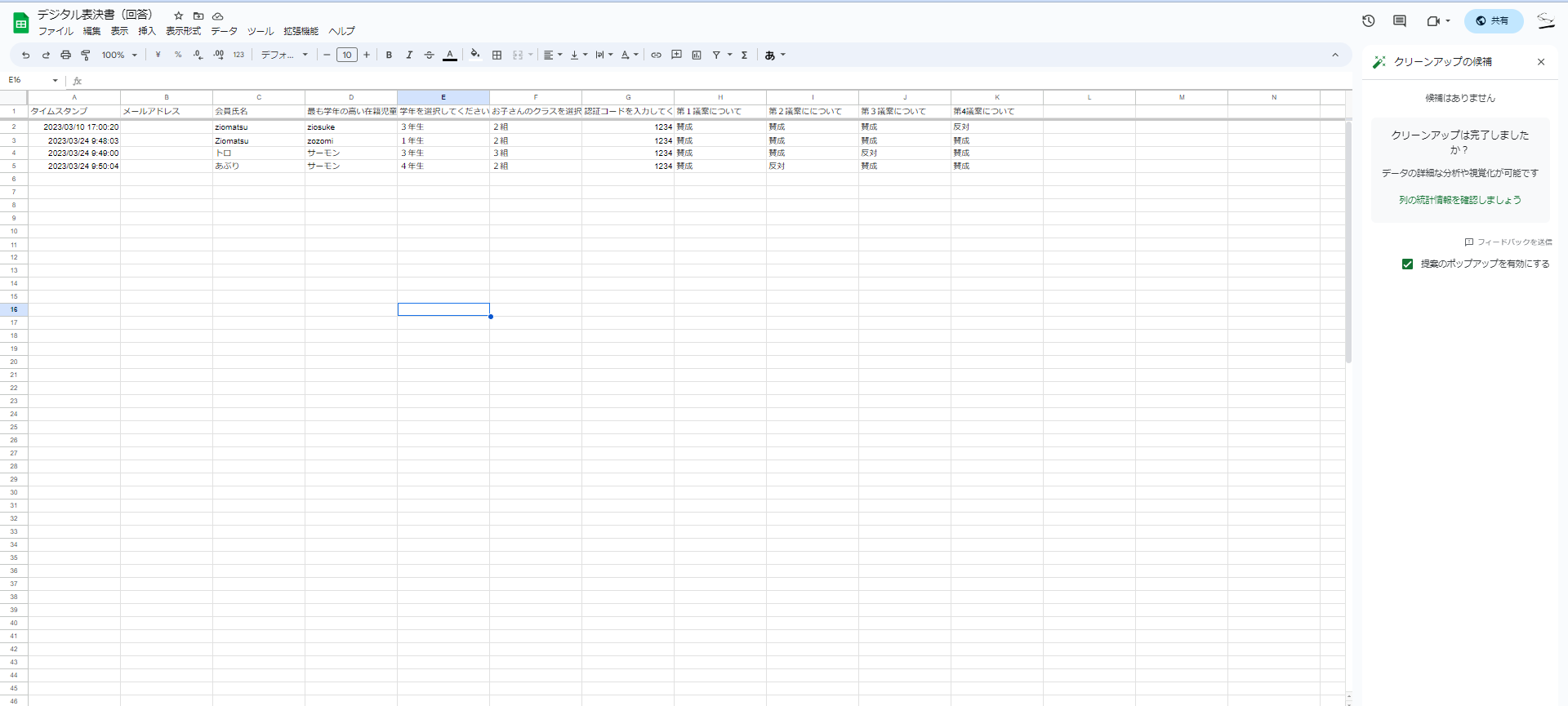
1.「質問」タブの隣にある、「回答」タブをクリックします。
2.[スプレッドシートに表示]をクリックして、集計結果をスプレッドシートで確認します。
集計テクニック
集計結果をExcelデータにしてダウンロードする
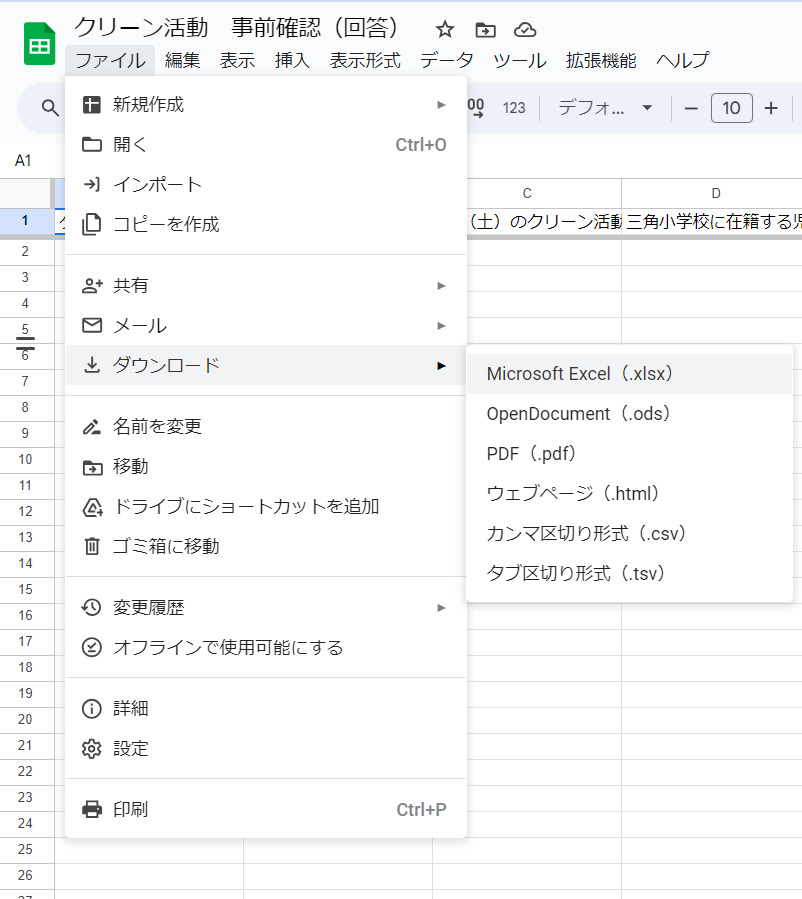
ファイル > ダウンロード > Microsoft Excel(.xlsx) でExcelファイルをダウンロードします。
賛成の数を数える
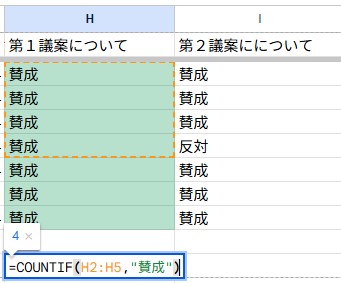
COUNTIF関数を使って、賛成をカウントします。
=指定した範囲の中から、条件に一致するセルの数を数える関数
=COUNTIF(範囲,"条件")
1.空欄になっているマスにカーソルを合わせて
=COUNTIF(H:H,"賛成")
と入力します。するとHの列にある「賛成」の数を数えてくれます。
応用)=COUNTIF(H2:H5,"賛成")
→H2からH5の中にある賛成の数を数える
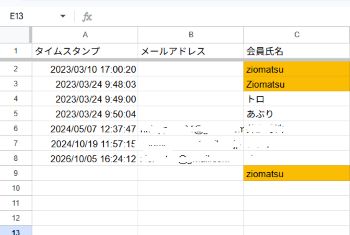
重複データをマークアップする
COUNTIF関数の応用:Microsoftサポート|COUNTIF関数
COUNTIF関数とGoogleスプレッドシートの表示形式の機能を使って、データが重複している箇所をマークアップする方法を説明します。
1.スプレッドシートの編集メニューから、表示形式 >条件付き書式 を順番にクリック
2. 画面右側に表示される [条件付き書式設定ルール] を順に入力していきます。
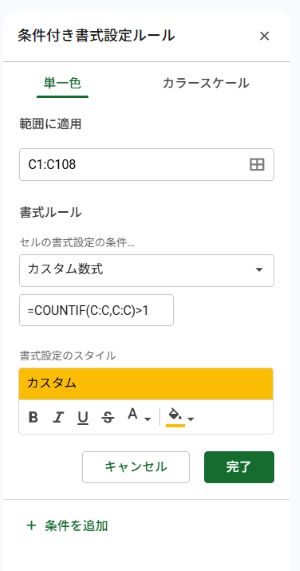
- 範囲 :マウスでドラッグするか、値を入力 [OK]をクリック
- 書式ルール :カスタム数式 を選択
- =COUNTIF(列,列)>1 と入力
例)=COUNTIF(H:H,H:H)>1
- =COUNTIF(列,列)>1 と入力
- デフォルトスタイル :マークアップする色を選択します。
3.完了ボタンを押すと重複しているセルが色付けされています。
集計結果の重複を削除する
データ > データ クリーンアップ >重複の削除
で重複データを削除できます。
ただし、同姓同名がいる場合もあるので、この機能は慎重に使ってください。
まとめ
今回は、デジタル投票フォームの作り方から集計まで解説しました。いかがだったでしょうか。
次の総会では、今までの苦労がビックリするくらい楽になったらいいな。みなさんの「PTAをもっと楽にしたい」に応える記事になっていればうれしいです。
作り方は、そこまで複雑ではないので、ゆっくりサンプルも見ながら作ってみてください。
関連記事